- Il faut d'abord activer "postgresql" :
Code : Tout sélectionner
sudo systemctl start postgresql
sudo systemctl enable postgresql
- dans le meilleur des mondes ça marche. Mais, si vous avez mis à jour votre système et vous êtes par exemple passés à la version v18 de postgresql (ou que vous avez éteint votre kali "à l'arrache", et que votre cluster est défectueux), il faut faire :
Tu devrais voir un dossier, par exemple 17 ou 18.
C’est la version de PostgreSQL installée. Faire alors :
Code : Tout sélectionner
sudo systemctl stop postgresql
sudo systemctl disable postgresql
sudo systemctl start postgresql@18-main
sudo systemctl enable postgresql@18-main

sudo systemctl status postgresql@18-main
Si vous avez :
Error: /var/lib/postgresql/18/main is not accessible or does not exist
Vérifier le socket :
Vérifier la connexion PostgreSQL :
S'il y a des erreurs il faut :
Créer le cluster pour PostgreSQL 18
Si vous avez :
Error: cluster configuration already exists
Vérifier le répertoire du cluster :
Si vous avez :
ls: impossible d'accéder à '/var/lib/postgresql/18/main': Aucun fichier ou dossier de ce nom
C'est qu'il y a des erreurs dans le cluster postgresql…
Solution : supprimer le cluster fantôme et recréer un vrai cluster
Code : Tout sélectionner
sudo pg_dropcluster 18 main --stop
sudo pg_createcluster 18 main --start
Testez :
Code : Tout sélectionner
sudo systemctl status postgresql@18-main
ls -l /var/run/postgresql/.s.PGSQL.5432
sudo -u postgres psql -c '\l'
Tout doit se passer correctement désormais…
Installer et lancer gvm :
(important: notez le nom d'utilisateur et le mot de passe qu'il vous donne)
Vérifier l'installation :
s'il y a des erreurs, à la fin, il vous dit ce qu'il faut faire (l'instruction, commande exacte).
Lancer gvm (une fois qu'il n'y a plus d'erreurs par "gvm-check-setup") :
Normalement, vous avez la page internet suivante (sinon, saisissez-la dans Firefox) :
Identifiez-vous avec les identifiants donnés par "gvm-setup"
- 06.png (156.04 Kio) Consulté 26525 fois
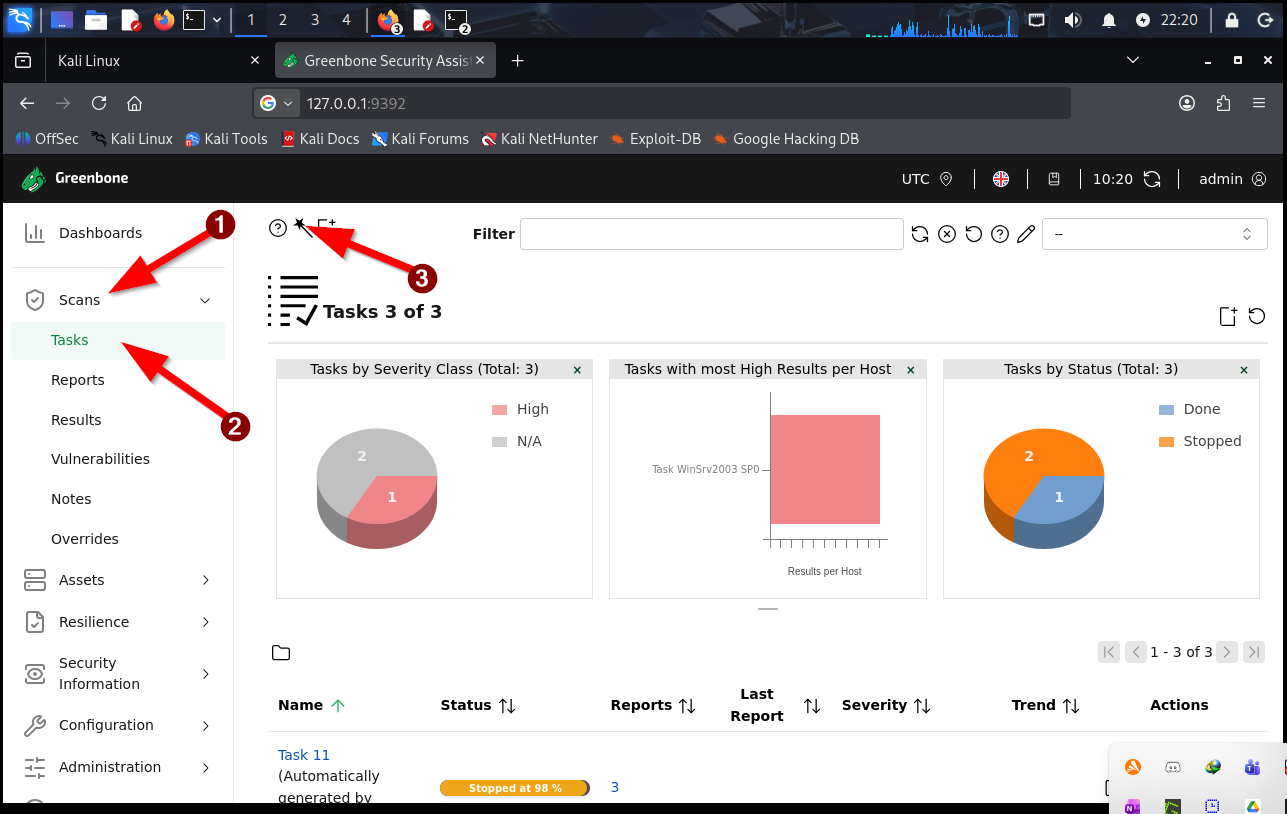
1) Dépliez "Scans"
2) Sélectionnez "Tasks"
3) Cliquez sur l'assistant
i. Dans le menu, choisissez "Advanced Task Wizard"
- 05.png (173.51 Kio) Consulté 26525 fois
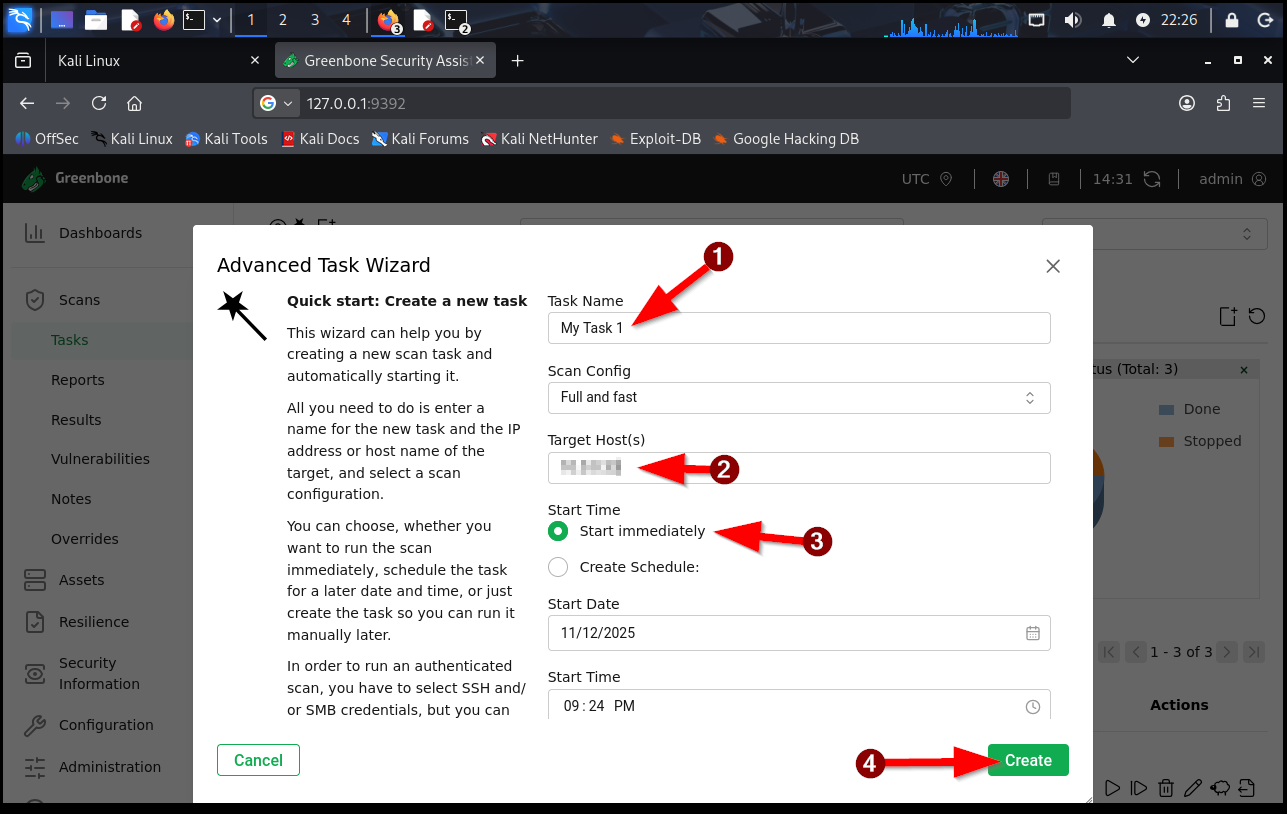
Dans la boîte de dialogues apparue :
1) Nommez votre tâche
2) Indiquez l'adresse IP de votre machine (dans votre réseau local)
3) Démarrer immédiatement
i. Laissez les autres options par défaut (pour démarrer…)
4) Créez la nouvelle tâche
- 04.png (172.18 Kio) Consulté 26525 fois
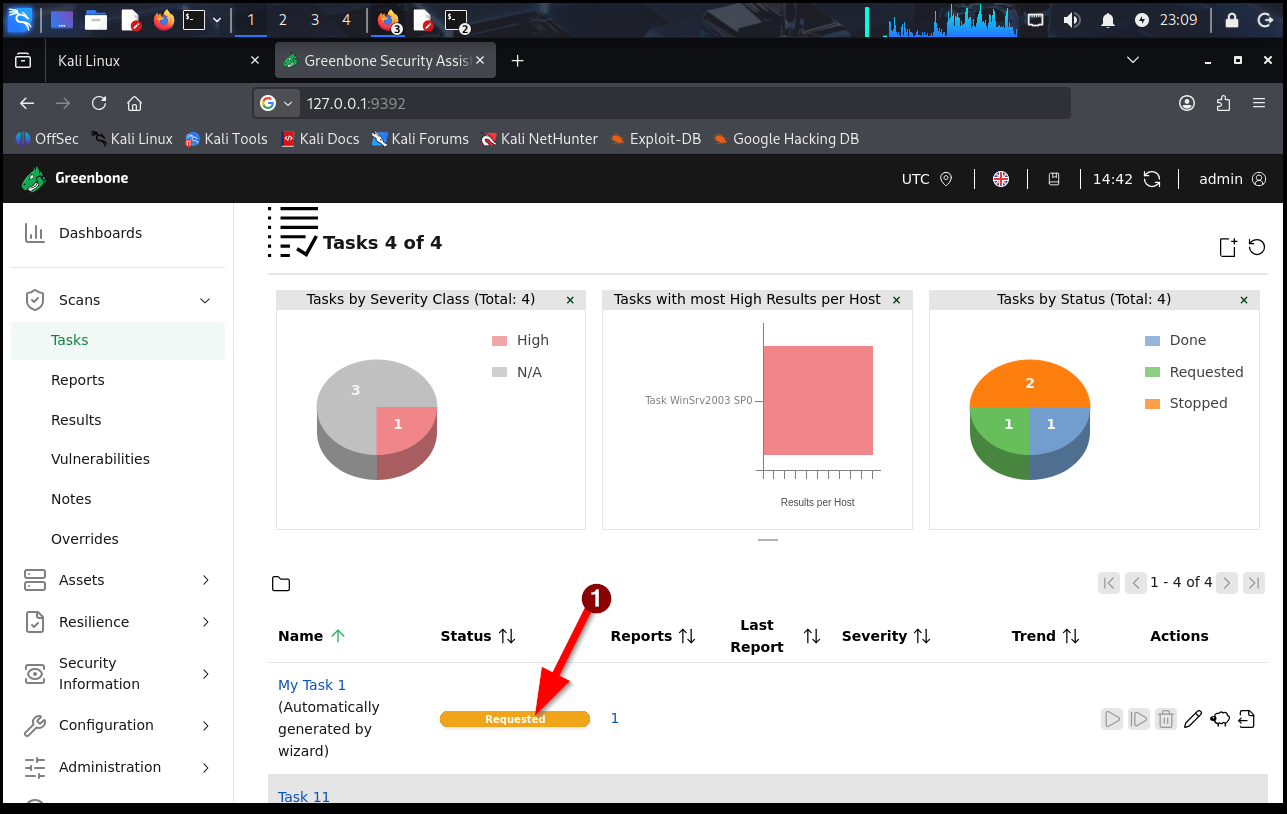
La tâche que vous avez créé, vient d'apparaître.
1) Cliquez sur "Requested"
- 03.png (141.07 Kio) Consulté 26525 fois
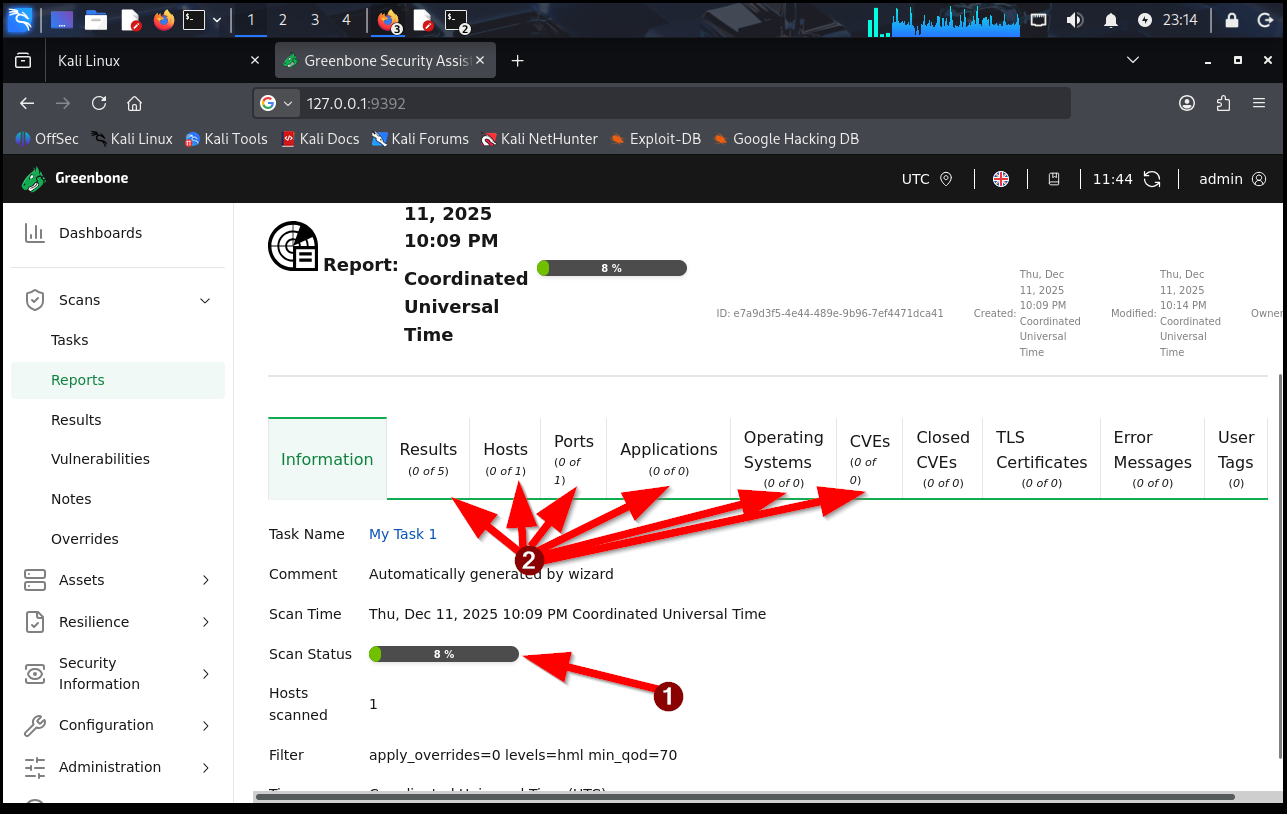
Suivez alors la progression en temps réel.
1) Avancement du scan de vulnérabilités.
2) Petit-à-petit, les résultats vont se peupler.
- 02.png (183.37 Kio) Consulté 26525 fois
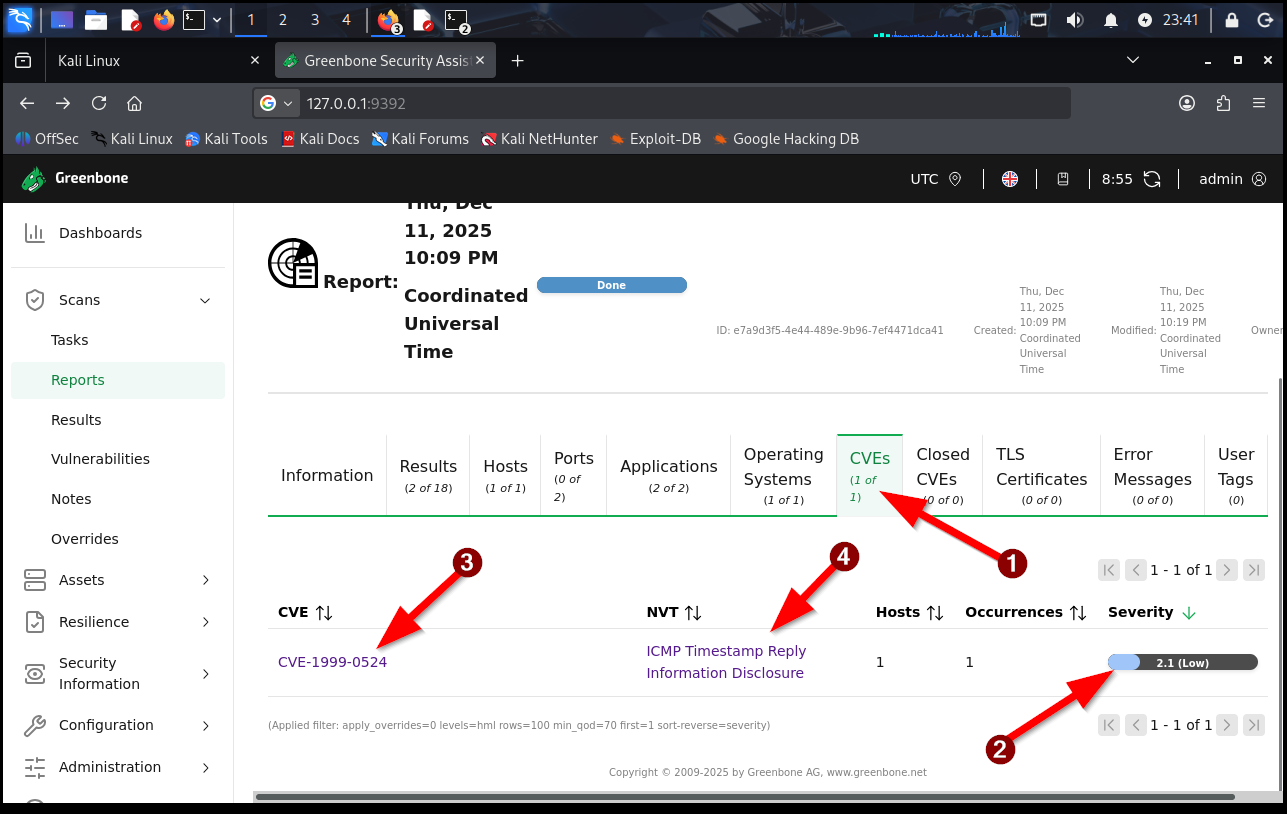
Une fois le rapport terminé :
1) Choisissez l'onglet de votre choix (ici, j'ai choisi CVEs)
2) Voici la gravité du CVE trouvé
3) Le numéro de CVE (Common Vulnerability Exposition)
4) Description de la faille (si vous cliquez dedans, vous avez une description détaillée, ainsi qu'un bref aperçu de la façon dont un pirate informatique pourrait l'exploiter)
Je choisis la CVE, en cliquant dessus (3)
- 01.png (160.55 Kio) Consulté 26525 fois
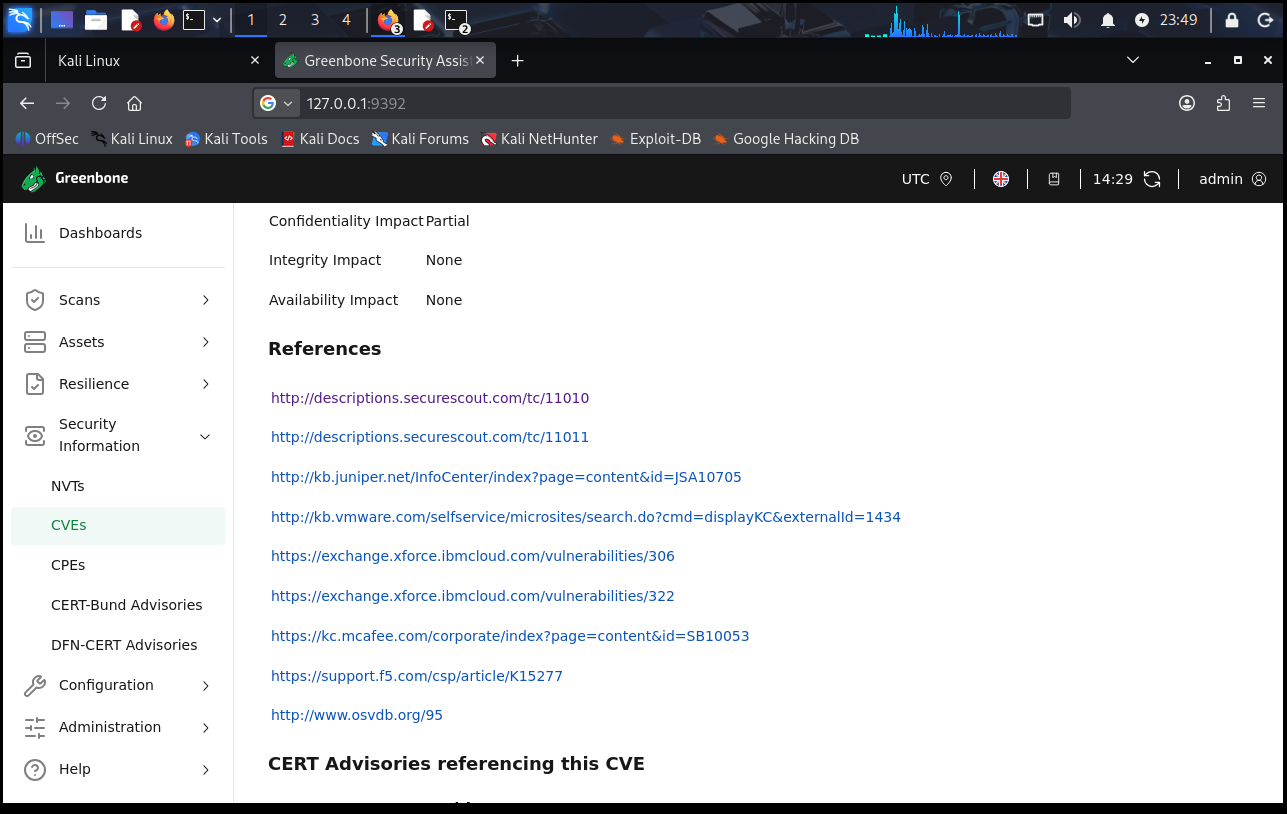
Défilez jusqu'à "References". Vous avez ici, plusieurs articles officiels, décrivant la faille et sa façon de l'exploiter (et éventuellement la corriger)
Source : Merci ChatGPT, de m'avoir aidé à corriger mon cluster postgresql défectueux.