REM : Toutes les manips se font en mode super-utilisateur sur votre machine Debian (saisissez en premier "su -", à l'invite de commande, puis tapez votre mot de passe root). Le fichier de config d'OpenClaw se trouve ici : /root/.openclaw/openclaw.json
Connectez-vous sur votre compte Telegram,
Créez un nouveau bot, en vous connectant au channel @BotFather
- 2.png (116.72 Kio) Consulté 10347 fois
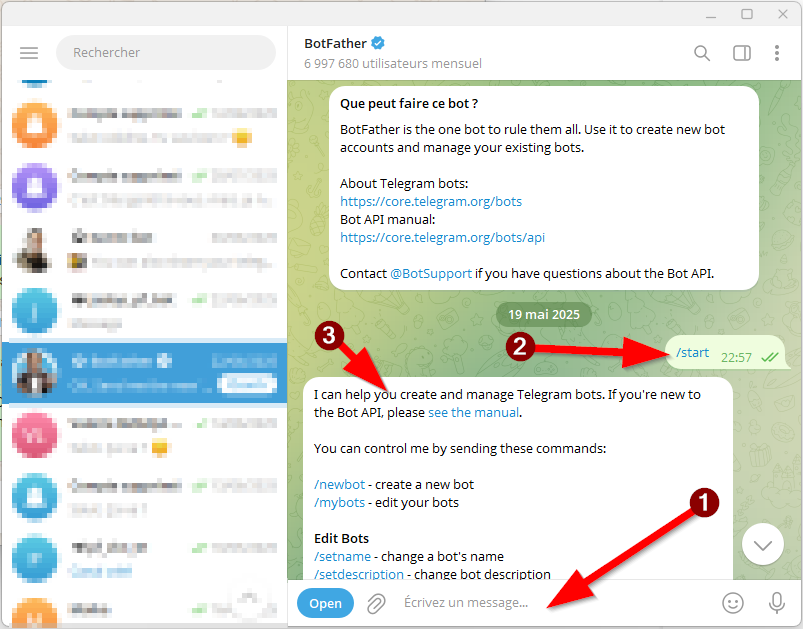
il faut lui envoyer un nouveau chat, et taper "/start", à l'intérieur, si c'est la première fois que vous contactez
@BotFather :
1) Saisissez "/start" ici, et envoyez-le
2) Le nouveau message ("/start") a été envoyé
3) La réponse du @BotFather
- 1.png (121.44 Kio) Consulté 10347 fois
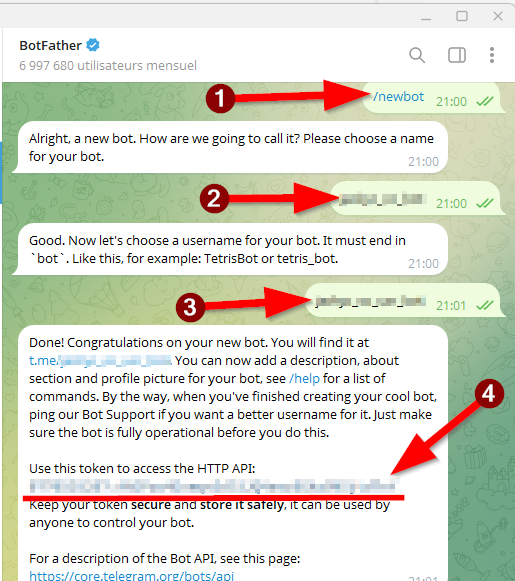
1) Saisissez "/newbot"
2) À la demande du @BotFather , tapez le nom de votre nouveau bot
3) À la demande du @BotFather , tapez le nom de votre utilisateur pour ce bot. Il doit se terminer par le mot "bot" obligatoirement
4) @BotFather, vous retourne un jeton d'accès API HTTP. Notez ce numéro, on va en avoir besoin.
De retour sur la machine Debian :
Sauvegardez l'ancien fichier openclaw.json en faisant (normalement, il se trouve dans le dossier "/root/.openclaw/" :
a.
Modifiez le fichier openclaw.json (nano openclaw.json), en changeant votre numéro de jeton API HTTP :
Code : Tout sélectionner
 "channels": {
		    "telegram": {
		      "enabled": true,
		      "dmPolicy": "pairing",
		      "botToken": "123:abc",
		      "groupPolicy": "open",
		      "streaming": "off"
		    }
a. ici, mon jeton API HTTP est "123:abc"
redémarrez openclaw :
a.
testez la connexion :
a.
i. vous devez voir quelque chose de semblable, en défilant un peu vers le bas :
Channels
┌──────────┬─────────┬────────┬───────────────────────────────────────────────┐
│ Channel │ Enabled │ State │ Detail │
├──────────┼─────────┼────────┼───────────────────────────────────────────────┤
│ Telegram │ ON │ OK │ token config (123:abc · len 46) · accounts │
│ │ │ │ 1/1 │
└──────────┴─────────┴────────┴───────────────────────────────────────────────┘
b. puis saisissez :
i. vous devez, de même avoir ceci :
1)
Telegram: ok (@ctrl-click_usr_bot) (106ms)
Si jusqu'à là tout est correct, c'est que la connexion se fait. Maintenant, on va autoriser OpenClaw à accéder au bot Telegram,
Revenez sur Telegram, puis :
- 3.png (72.33 Kio) Consulté 10340 fois
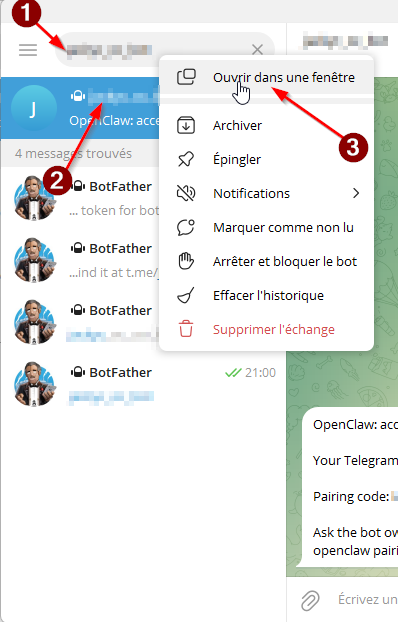
1) Saisissez ici le nom de votre bot, dernièrement crée, précédé par le signe @,
2) Cliquez-droit dessus,
3) Choisissez "Ouvrir dans une nouvelle fenêtre"
- 7.png (39.26 Kio) Consulté 10347 fois
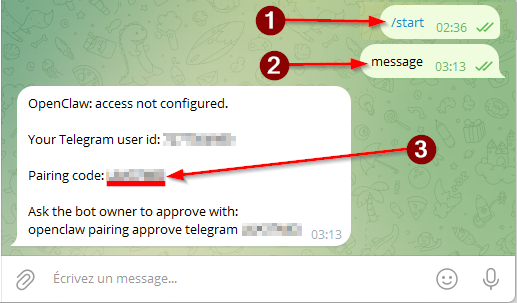
1) envoyez le message "/start", pour démarrer le bot
2) envoyez un message quelconque (ici, j'ai envoyé "message"), pour avoir le code d'appareillage
3) notez bien ce code
Revenez dans votre machine Debian
saisissez sur votre invite de commande :

- 6.png (17.53 Kio) Consulté 10347 fois
Vous avez un récapitulatif ici. Il faut ensuite saisir :
(où A1B12C5 est mon code d'appareillage)
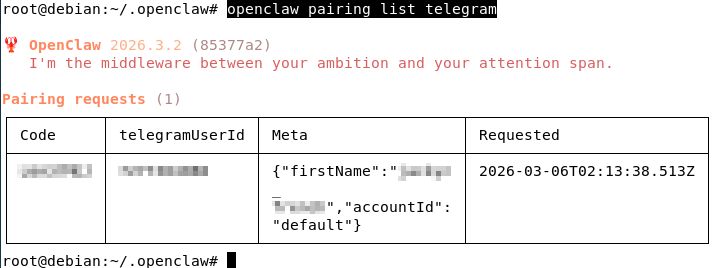
- 5.png (24.5 Kio) Consulté 10347 fois
1) ligne de commande avec votre code "pairing" (ici masqué)
2) Le message "Approved", signifie que notre OpenClaw a été approuvé.
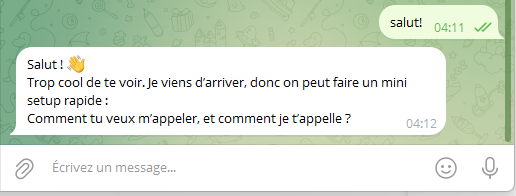
De retour sur Telegram, vous pouvez donc commencer la conversation avec votre IA, dans Telegram, par un premier message :
- 4.png (78.04 Kio) Consulté 10347 fois
REM : Toutes les manips se font en mode super-utilisateur sur votre machine Debian (saisissez en premier "su -", à l'invite de commande, puis tapez votre mot de passe root). Le fichier de config d'OpenClaw se trouve ici : /root/.openclaw/openclaw.json
Connectez-vous sur votre compte Telegram,
Créez un nouveau bot, en vous connectant au channel @BotFather
[attachment=6]1.png[/attachment]
il faut lui envoyer un nouveau chat, et taper "/start", à l'intérieur, si c'est la première fois que vous contactez
@BotFather :
1) Saisissez "/start" ici, et envoyez-le
2) Le nouveau message ("/start") a été envoyé
3) La réponse du @BotFather
[attachment=5]2.png[/attachment]
1) Saisissez "/newbot"
2) À la demande du @BotFather , tapez le nom de votre nouveau bot
3) À la demande du @BotFather , tapez le nom de votre utilisateur pour ce bot. Il doit se terminer par le mot "bot" obligatoirement
4) @BotFather, vous retourne un jeton d'accès API HTTP. Notez ce numéro, on va en avoir besoin.
De retour sur la machine Debian :
Sauvegardez l'ancien fichier openclaw.json en faisant (normalement, il se trouve dans le dossier "/root/.openclaw/" :
a. [code]cp openclaw.json openclaw.json.bak.1[/code]
Modifiez le fichier openclaw.json (nano openclaw.json), en changeant votre numéro de jeton API HTTP :
[code] "channels": {
"telegram": {
"enabled": true,
"dmPolicy": "pairing",
"botToken": "123:abc",
"groupPolicy": "open",
"streaming": "off"
}[/code]
a. ici, mon jeton API HTTP est "123:abc"
redémarrez openclaw :
a. [code]openclaw gateway restart[/code]
testez la connexion :
a. [code]openclaw status[/code]
i. vous devez voir quelque chose de semblable, en défilant un peu vers le bas :
[quote]Channels
┌──────────┬─────────┬────────┬───────────────────────────────────────────────┐
│ Channel │ Enabled │ State │ Detail │
├──────────┼─────────┼────────┼───────────────────────────────────────────────┤
│ Telegram │ ON │ OK │ token config (123:abc · len 46) · accounts │
│ │ │ │ 1/1 │
└──────────┴─────────┴────────┴───────────────────────────────────────────────┘[/quote]
b. puis saisissez :
[code]openclaw doctor[/code]
i. vous devez, de même avoir ceci :
1) [quote]Telegram: ok (@ctrl-click_usr_bot) (106ms)[/quote]
Si jusqu'à là tout est correct, c'est que la connexion se fait. Maintenant, on va autoriser OpenClaw à accéder au bot Telegram,
Revenez sur Telegram, puis :
[attachment=0]3.png[/attachment]
1) Saisissez ici le nom de votre bot, dernièrement crée, précédé par le signe @,
2) Cliquez-droit dessus,
3) Choisissez "Ouvrir dans une nouvelle fenêtre"
[attachment=4]4.png[/attachment]
1) envoyez le message "/start", pour démarrer le bot
2) envoyez un message quelconque (ici, j'ai envoyé "message"), pour avoir le code d'appareillage
3) notez bien ce code
Revenez dans votre machine Debian
saisissez sur votre invite de commande :
[code]openclaw pairing list telegram[/code]
[attachment=3]5.png[/attachment]
Vous avez un récapitulatif ici. Il faut ensuite saisir :
[code]openclaw pairing approve telegram A1B12C5[/code]
(où A1B12C5 est mon code d'appareillage)
[attachment=2]6.png[/attachment]
1) ligne de commande avec votre code "pairing" (ici masqué)
2) Le message "Approved", signifie que notre OpenClaw a été approuvé.
De retour sur Telegram, vous pouvez donc commencer la conversation avec votre IA, dans Telegram, par un premier message :
[attachment=1]7.png[/attachment]