- Téléchargez et installez Oracle VirtualBox (Downloads – Oracle VirtualBox )
- Téléchargez l'image de pfSense 8.2.1 (Download pfSense Community Edition ). Remarque : Il faut télécharger l'installateur NetGate, il contient la dernière version de pfSense : 8.2.1 . Il faut créer un compte pour pouvoir le télécharger, mais, il est complétement libre, téléchargement gratuit.
- PC sur lequel sera installé pfSense : Vous devez avoir un ordinateur avec deux cartes réseau.
○ Vous devez faire en sorte que votre pfSense soit à la sortie vers Internet (WAN), et de l'autre côté, tout votre LAN :
§ Vous devez aussi avoir au moins un switch, sur lequel vous branchez le câble réseau de la carte configurée en LAN, sur votre pfSense.
§ Si vous n'avez qu'un seul PC, pas besoin de switch. Il suffit juste de brancher le câble de la carte configurée en LAN sur votre pfSens.
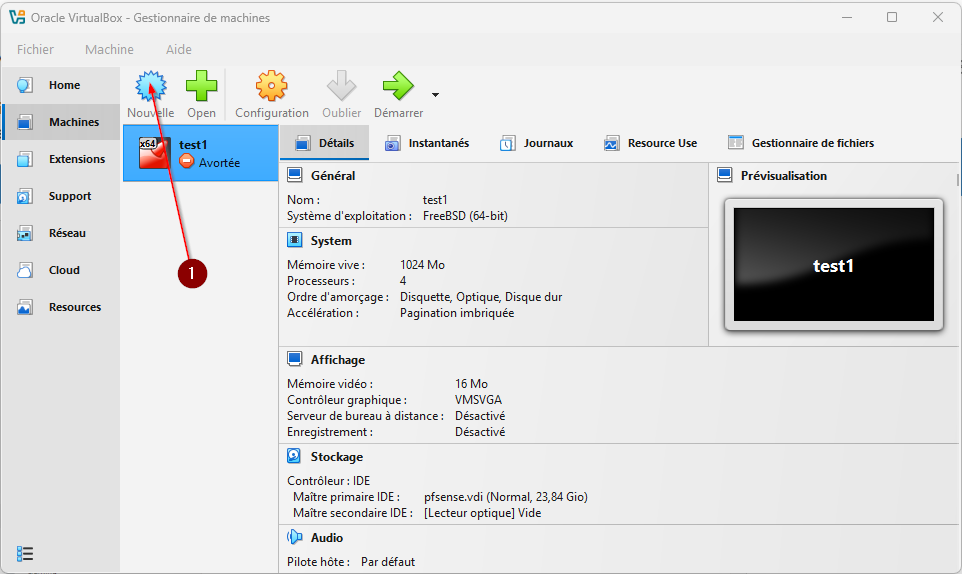
- Ouvrez VirtualBox, puis :
- 1.png (77.11 Kio) Consulté 42501 fois
- Faites une nouvelle machine (1)
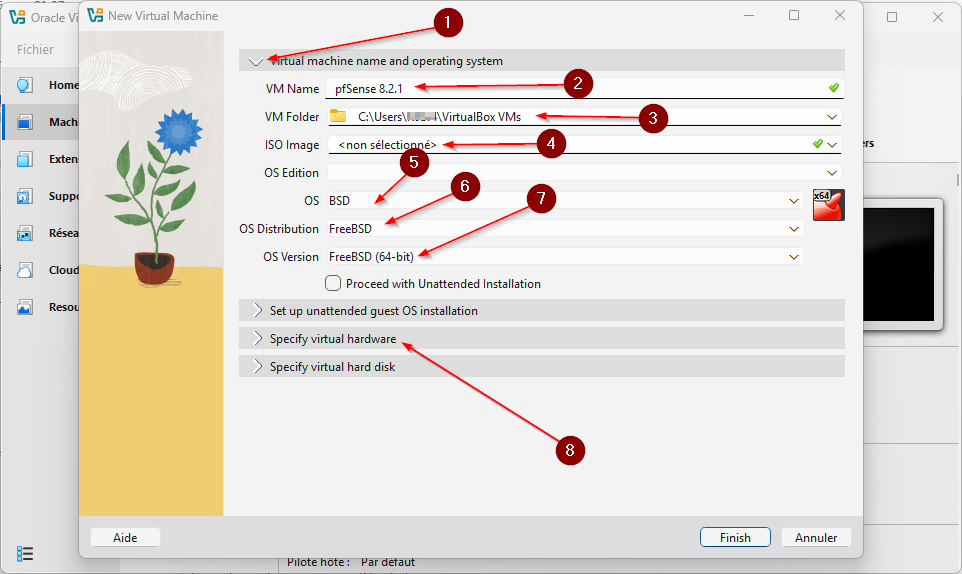
- Cela vous ouvre la boîte de dialogue suivante :
-
- 17.png (48.14 Kio) Consulté 42501 fois
1) Allez dans "Virtual machine name and operating system" (normalement, vous arrivez directement dessus)
2) Dans "VM Name", marquez le nom de votre machine (comment voulez-vous l'appeler)
3) Dans "VM Folder", définissez l'emplacement (physique) de votre machine virtuelle (un dossier sur votre disque dur)
4) Dans "ISO Image", lassez vide ce champs, on le renseignera plus tard.
5) Dans "OS", mettez BSD
6) Dans "OS Distribution", choisissez FreeBSD (En effet pfSense tourne sur FreeBSD (son OS Hôte)
7) Dans "OS Version", mettez 64-bits (ou bien 32-bits, selon le type de votre processeur)
8) Voilà, c'est tout pour cet onglet. Allons faire un tour dans l'onglet "Specify virtual hardware" :
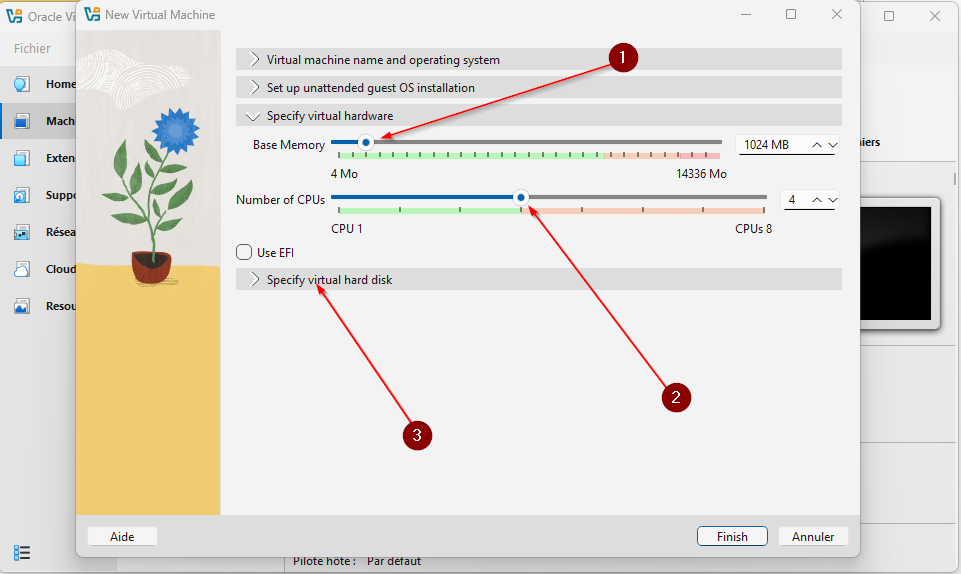
- 16.png (57.74 Kio) Consulté 42501 fois
1) Dans "Base Memory", mettez la taille de la RAM que vous voulez allouer à votre machine virtuelle (j'ai mis 1024Mb, ce qui me semble suffisant)
2) Dans "Number of CPUs", mettez le nombre de cores que vous voulez attribuer à votre machine virtuelle (j'ai mis 4 cores)
3) C'est tout por cet onglet. Allez dans l'onglet "Specify virtual hard disk" :
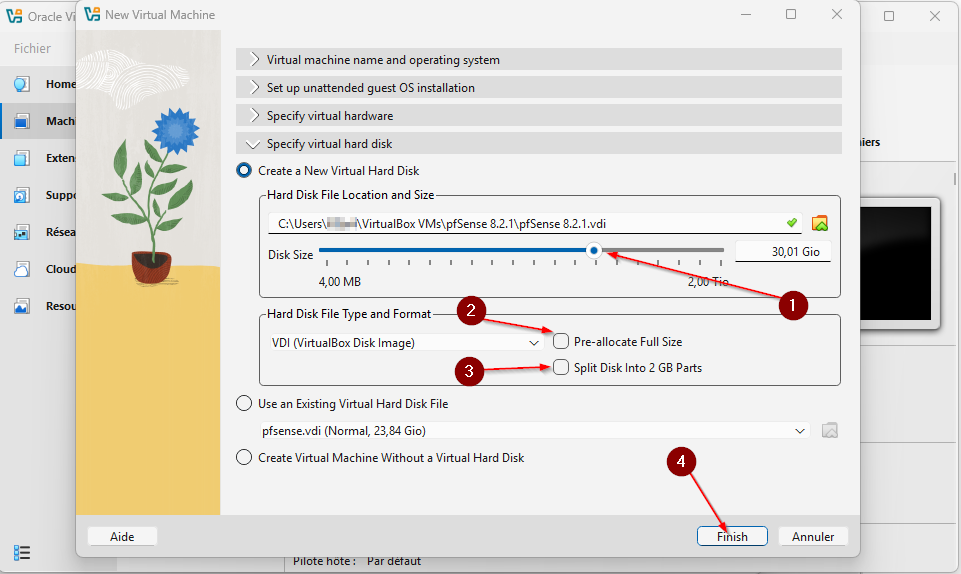
- 15.png (62.96 Kio) Consulté 42501 fois
1) Dans "Disk Size", mettez la taille du disque que vous voulez attribuer à votre machine virtuelle (La taille maximale étant la taille du disque dur totale de votre PC, l'hôte). J'ai mis 30Go
2) Cette option, permet d'allouer la taille totale de votre machine virtuelle, et donc de le réserver, sur votre disque dur physique. Cela permet d'accélérer les performances de votre machine virtuelle, mais, dans mon cas, 30Go seraient retranchés directement de mon disque dur physique (ce que je ne veux pas). En ne pas cochant cette case, l'allocation du disque dur de la machine virtuelle se fera dynamiquement, ce qui veut dire que si pfSense as besoin de 10Go pour ses fichiers, la taille réelle sur mon disque dur physique sera de 10Go. J'ai donc laissé cette case décochée.
3) Cette option, vous permet de séparer le disque dur de la machine virtuelle en petits parts de 2Go. C'est utile, lorsque vous voudriez, plus tard, effectuer des opérations de maintenance sur le disque dur de la VM, comme la défragmentation, ou le compactage… (REM: Cette option ne fonctionne que pour les VMDK, je n'ai pas encore testé)
4) Voilà, c'est fini pour la configuration de base de la VM. Cliquez sur "Finish" :
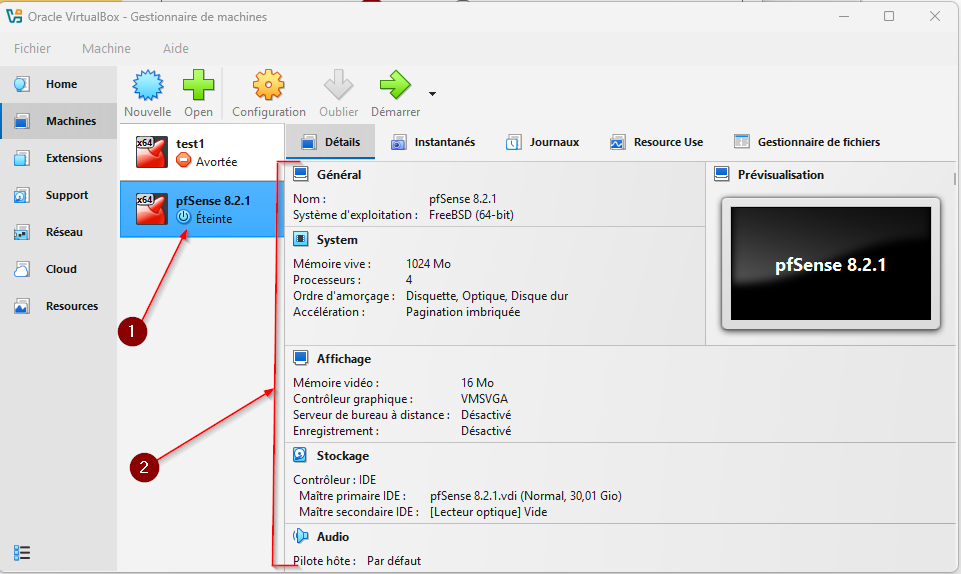
- 14.png (71.92 Kio) Consulté 42501 fois
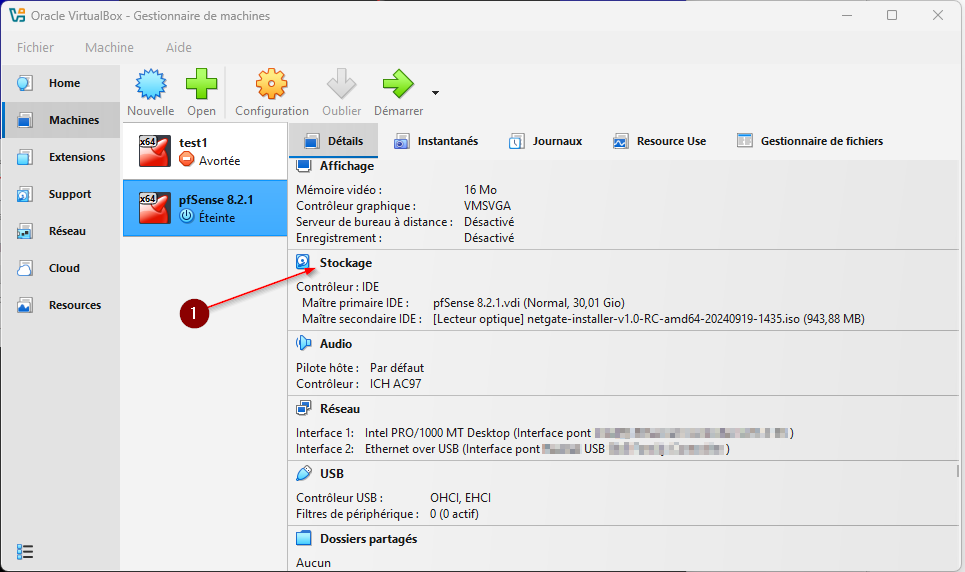
1) Voilà notre système hôte, presque prêt pour pfSense
2) … Et ses détails… Nous reviendrons après une brève parenthèse…
- Allons faire un tour dans les cartes réseau de Windows. (chez moi Windows 11). Appui sur la touche la combinaison [Win]+[r], puis tapez la commande :
○ ncpa.cpl
○ Puis [Ctrl]+[Maj]+[Entrée], pour l'exécuter avec les privilèges Administrateur.
○ Tapez votre mot de passe Administrateur, si vous êtes connecté en simple utilisateur. Si vous êtes connecté en Administrateur, vous devez juste cliquer sur "oui", dans la boîte de dialogue apparue pour exécuter la commande en Administrateur.
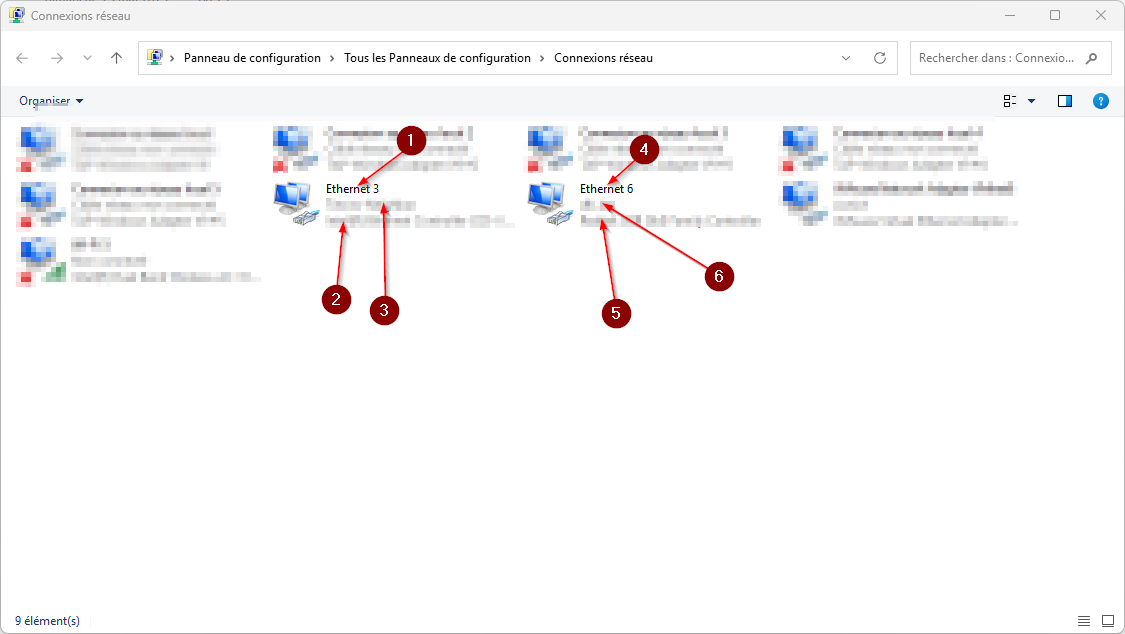
- Vous avez donc d'affiché la fenêtre suivante, des connexions de cartes réseaux :
-
- 13.png (65.4 Kio) Consulté 42501 fois
- Ici vous avez :
1) Le nom de votre carte réseau N°1 (chez moi "Ethernet 3")
2) Le nom du type de la carte réseau (ex : Realtech, Intel, etc…)
3) Le nom de réseau sur lequel est connectée cette carte réseau
4) Le nom de votre carte réseau N°2 (chez moi "Ethernet 6")
5) Le nom du type de la carte réseau (ex : Realtech, Intel, etc…)
6) Le nom de réseau sur lequel est connectée cette carte réseau
- Identifiez ici, le nom de la carte réseau que vous connectez côté WAN (extérieur) et celui du côté LAN. Vous pouvez identifier les deux réseaux différents, en observant leurs noms de réseaux sur lesquels ces cartes sont connectés (notes 3 et 6). C'est très important, nous allons en avoir besoin pour la configuration de VirtualBox (ou VMWare ou proxmox). Revenons à VirtualBox :
- 12.png (74.93 Kio) Consulté 42501 fois
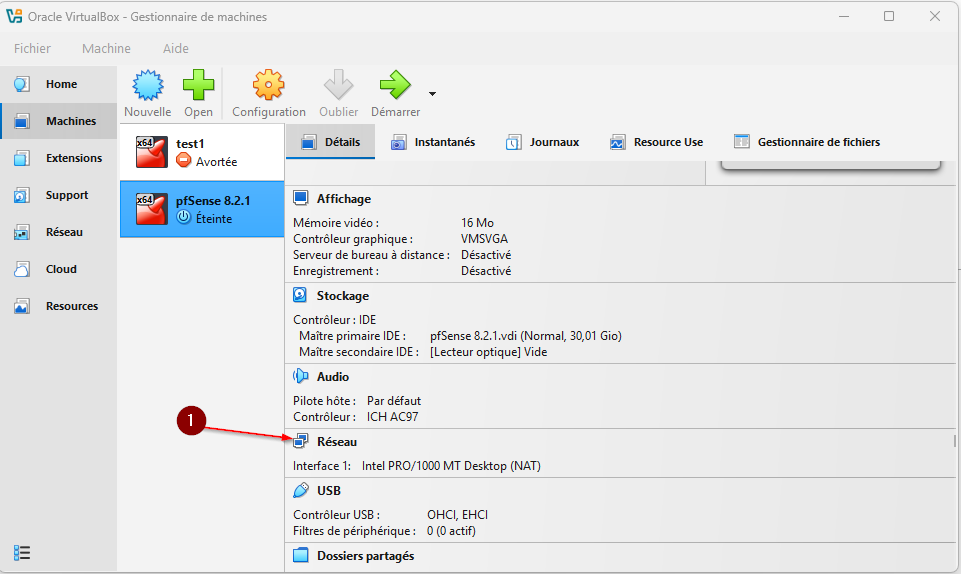
1) Défilez jusqu'à la configuration Réseau, et cliquez dessus :
- 11.png (77.3 Kio) Consulté 42501 fois
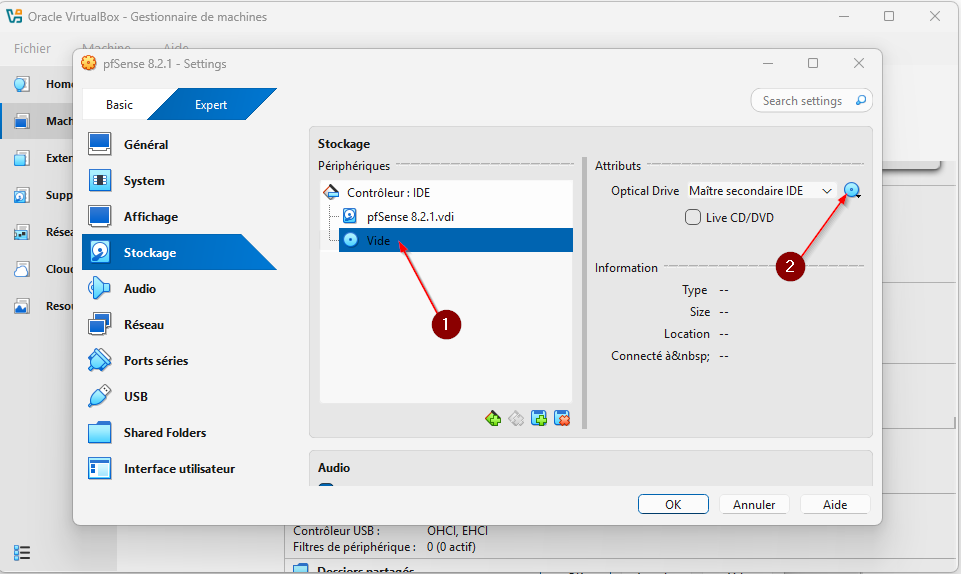
1) Sélectionnez le mode "Expert"
2) Sélectionnez "Réseau"
3) Adapter1
Etape A)
4) Assurez-vous que c'est coché
5) Dans la liste déroulante "Attached to", sélectionnez "Accès par pont"
6) Dans le menu déroulant "Name", sélectionnez le nom de votre carte réseau (Intel, Realtech, etc…), connectée côté WAN (Internet)
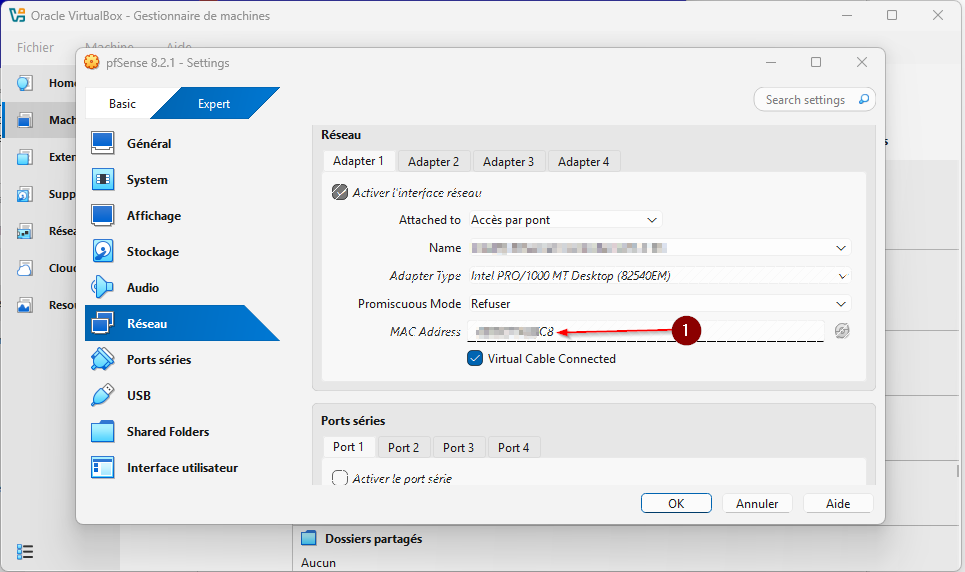
7) Notez l'adresse MAC, on s'en servira dans la config de pfSense (vous inquétez pas, on pourra venir le voir, pendant l'installation de pfSense, lorsqu'on en aura besoin)
8) Assurez-vous que la carte virtuelle soit connectée, en cochant cette case.
- 10.png (64.25 Kio) Consulté 42501 fois
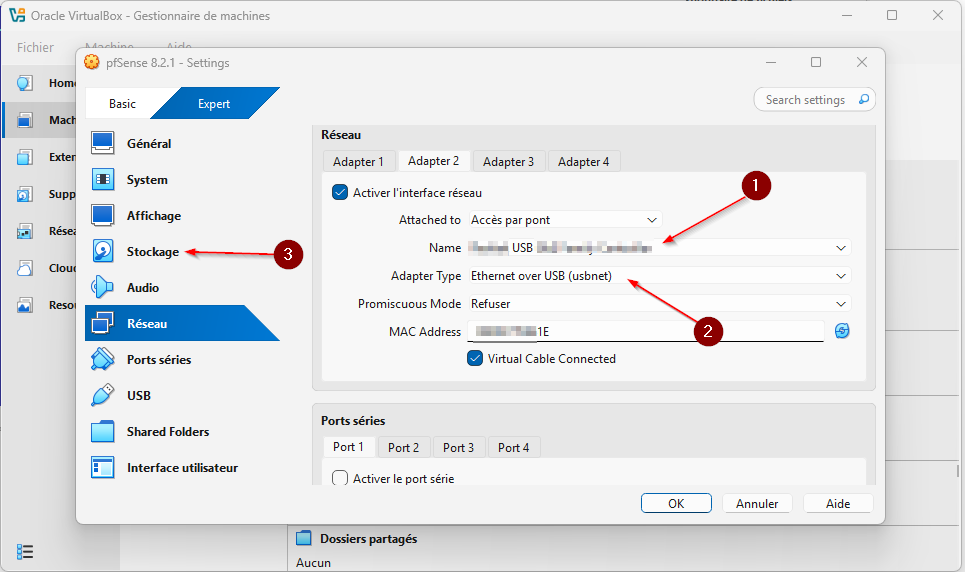
Répétez toutes les phases de l'Etape A) (4 à 8), pour configurer votre carte réseau coté LAN (chez moi par USB (1, 2))
3) Puis allez faire un tour dans "Stockage" :
- 9.png (64.19 Kio) Consulté 42501 fois
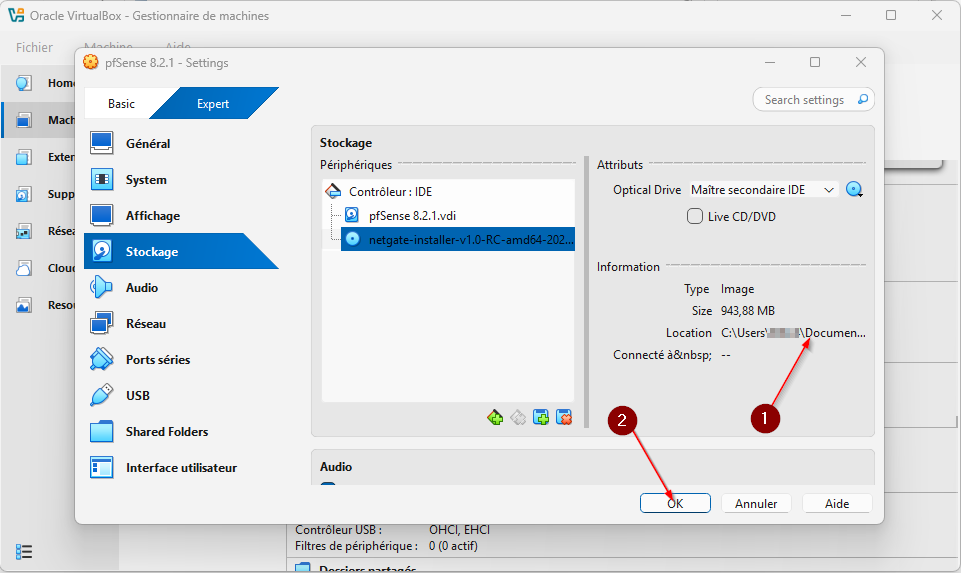
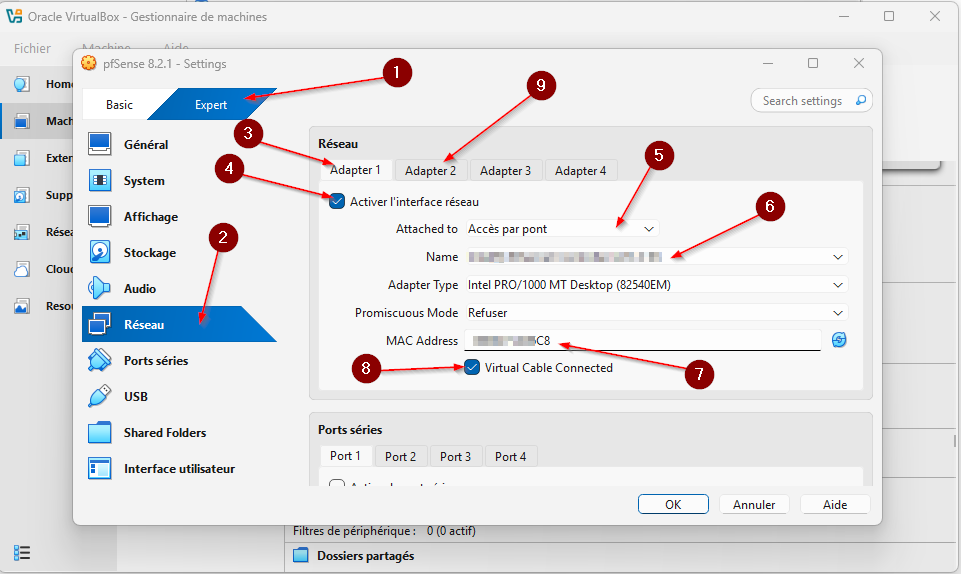
1) Sélectionnez le lecteur optique (l'icône en forme de CD)
2) Cliquez sur le CD toute à droite d'"Optical Drive" :
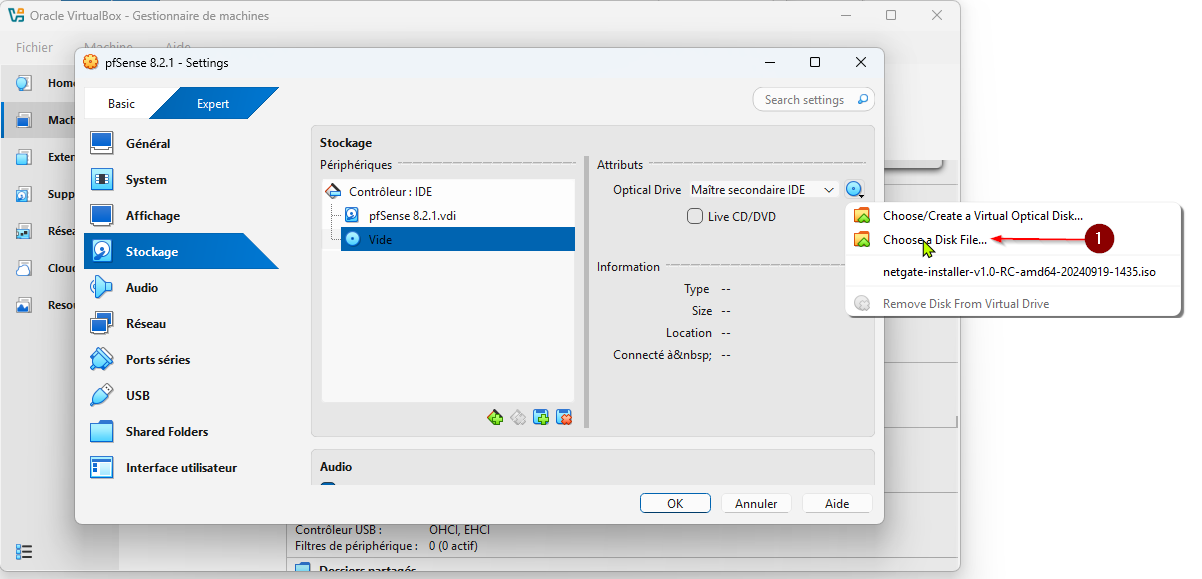
- 8.png (77.93 Kio) Consulté 42501 fois
1) Dans le menu déroulant, cliquez sur "Choose Disk File…" :
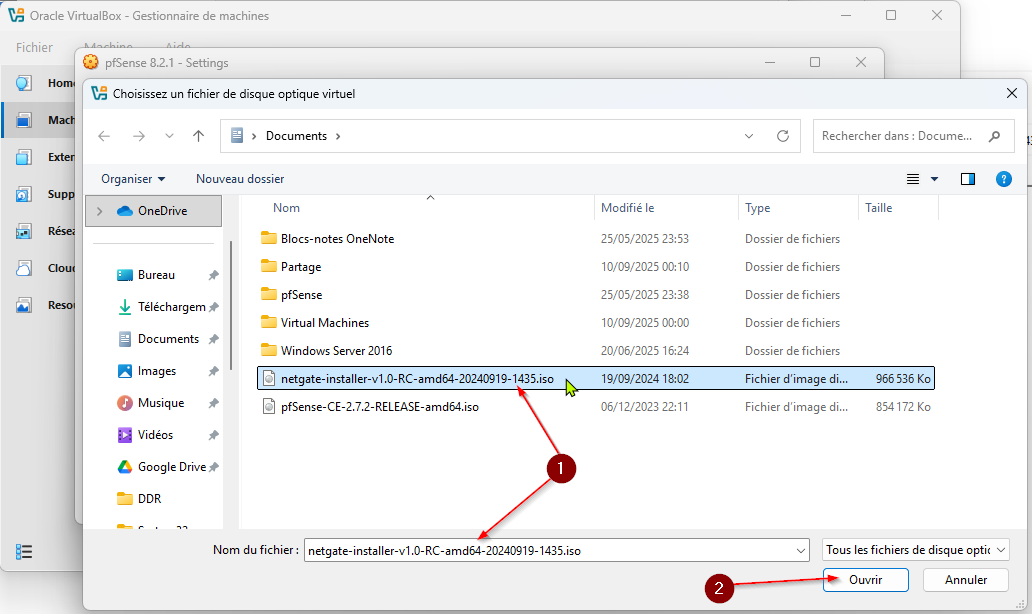
- 7.png (68.16 Kio) Consulté 42501 fois
1) Choisissez l'image de netgate téléchargée récemment.
2) Validez :
- 6.png (43.08 Kio) Consulté 42501 fois
1) L'iso as été chargé
2) C'en est fini des configurations, validez avec "OK" :
- 5.png (87.57 Kio) Consulté 42501 fois
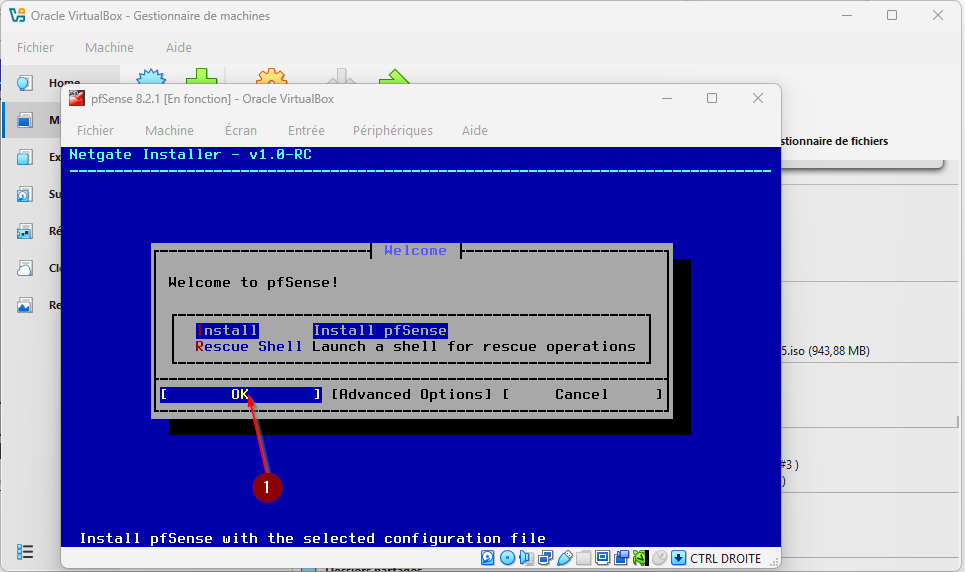
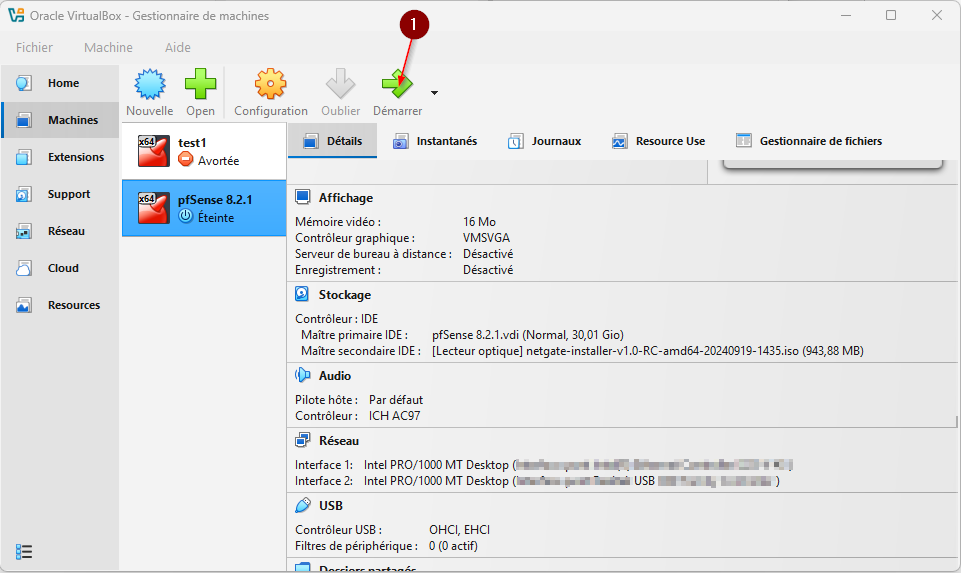
1) Démarrez la VM :
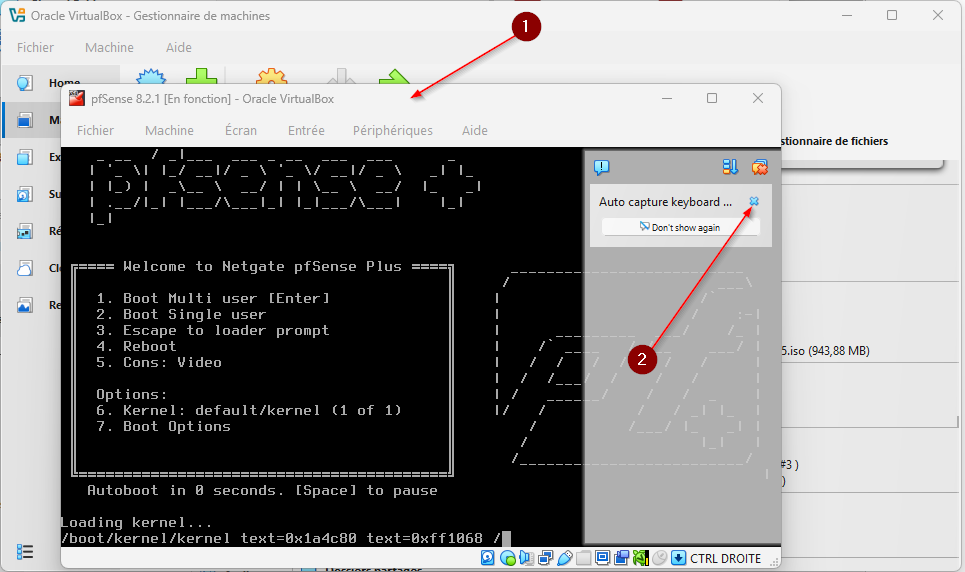
- 4.png (108.26 Kio) Consulté 42501 fois
1) Le système boot.
2) Vous pouvez fermer ceci, c'est inutile.
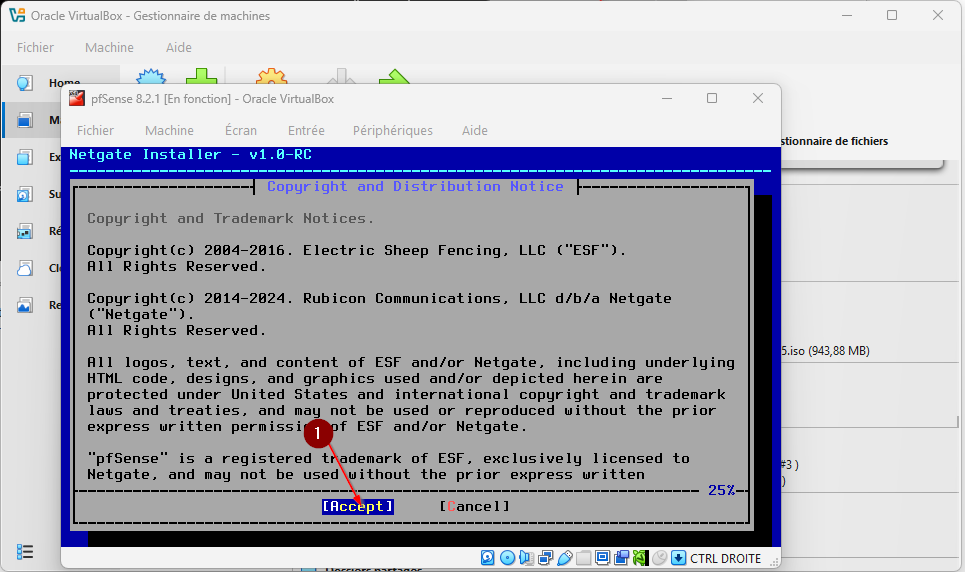
- 3.png (102.07 Kio) Consulté 42501 fois
1) Acceptez la licence, en appuyant sur la touche [Entrée].
- 2.png (114.02 Kio) Consulté 42501 fois
1) [Entrée]
Puis OK,
Pour arriver à la configuration des cartes réseaux :
- 32.png (41.96 Kio) Consulté 42501 fois
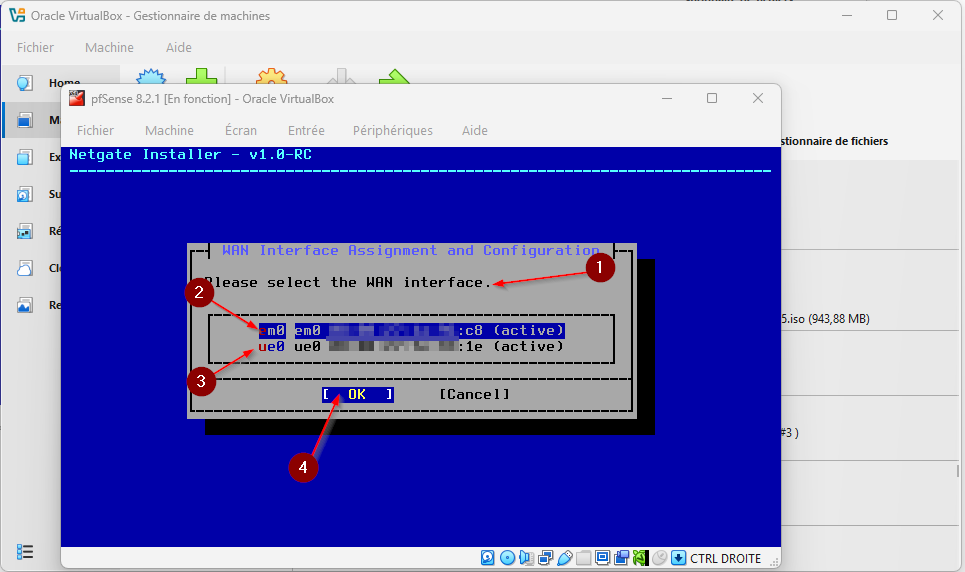
1) Maintenant, nous allons configurer l'interface WAN
2) et 3) pour moi, c'est facile, je me suis aperçu tout à l'heure que ma carte réseau était vers le WAN et ma carte USB était vers le LAN… Mais, je vais vous remonter, pour le cas où vous avez 2 cartes réseaux :
Revenez dans la fenêtre principale de VirtualBox, elle est derrière normalement :
- 31.png (42.33 Kio) Consulté 42501 fois
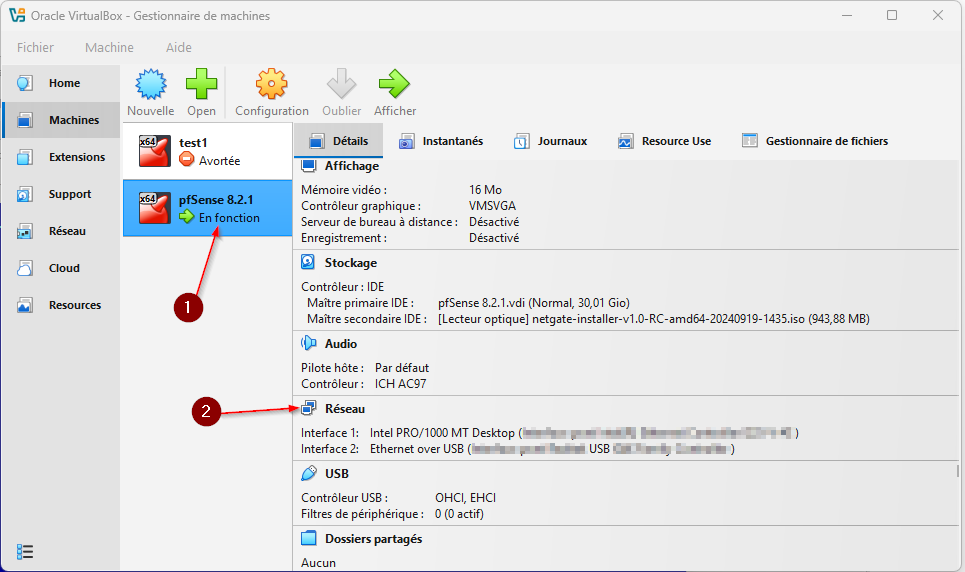
1) pfSense 8.2.1 est en fonctionnement
2) Allez dans "Réseau" de cette VM :
- 30.png (44.69 Kio) Consulté 42501 fois
1) Vous voyez que la carte réseau qu'on a configurés tout à l'heure, en premier est la WAN et elle se termine par "C8". Revenons dans la VM :
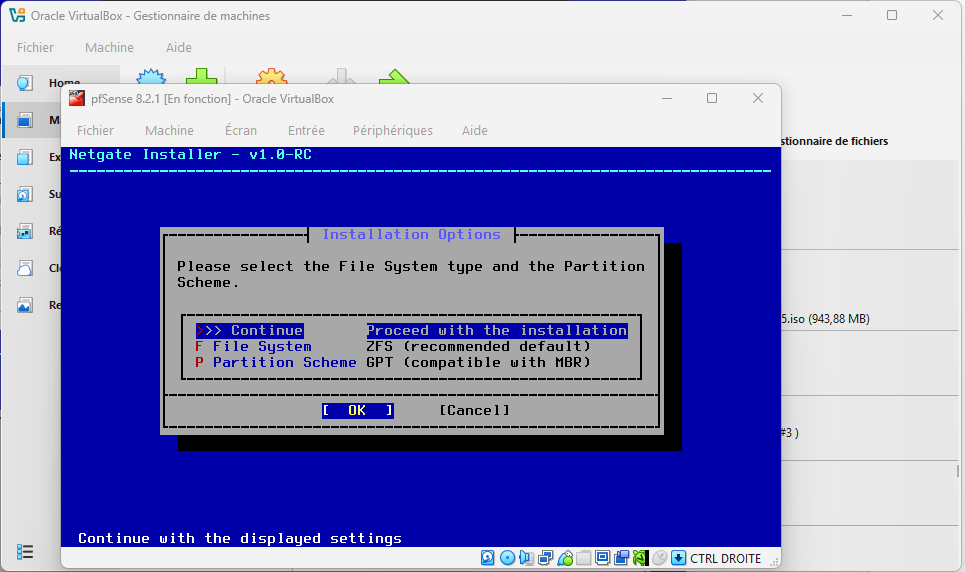
- 29.png (46.43 Kio) Consulté 42501 fois
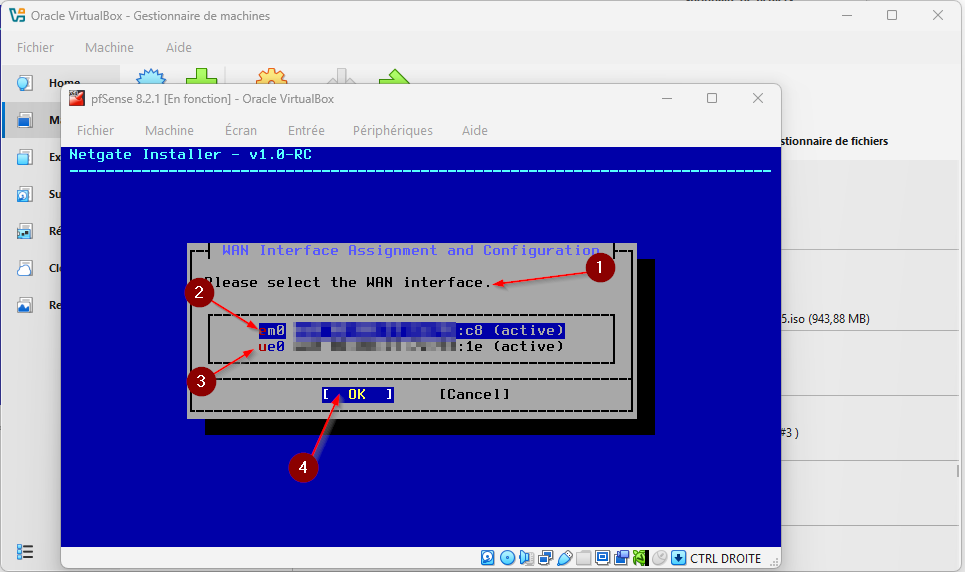
1) Nous sommes dans la configuration de la carte réseau, coté WAN (vers internet)
2) et 3) Sélectionnez la bonne carte réseau (en vous déplaçant avec les flèches haut, bas), pour moi, c'est le choix 2 (em0), car, c'est elle qui a l'adresse MAC qui se termine par C8, je la mets donc en surbrillance,
4) C'est correct, c'est la bonne carte Réseau. Appuyez donc sur "OK", (sans rien changer pour moi) :
- 28.png (52.4 Kio) Consulté 42501 fois
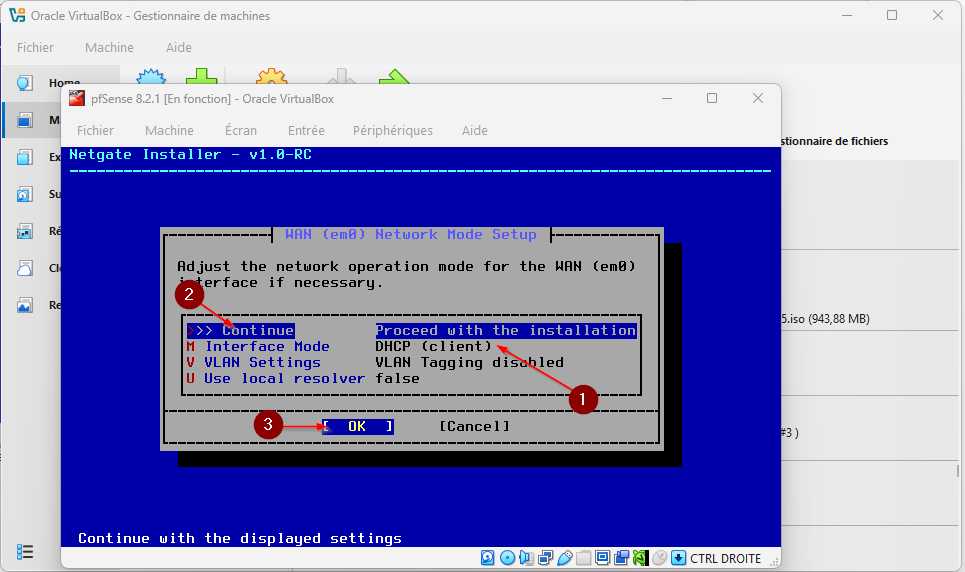
1) Dans cette fenêtre, il n'y a que "DHCP (client)", qui doit être activé. Les autres doivent être désactivés. Jetez donc juste un coup d'œil ça doit être correct. (sinon, modifiez le, avec la flèche du clavier bas-haut, et la touche [Entrée], pour valider)
2) et 3) assurez -vous que vous êtes bien placés sur "Continue" et sur "OK", et tapez [Entrée] :
- 27.png (48.21 Kio) Consulté 42501 fois
1) Appuyez une fois sur la touche du bas de votre clavier, pour définir l'autre carte réseau en LAN, puis, validez par [Entrée] :
- 26.png (45.59 Kio) Consulté 42501 fois
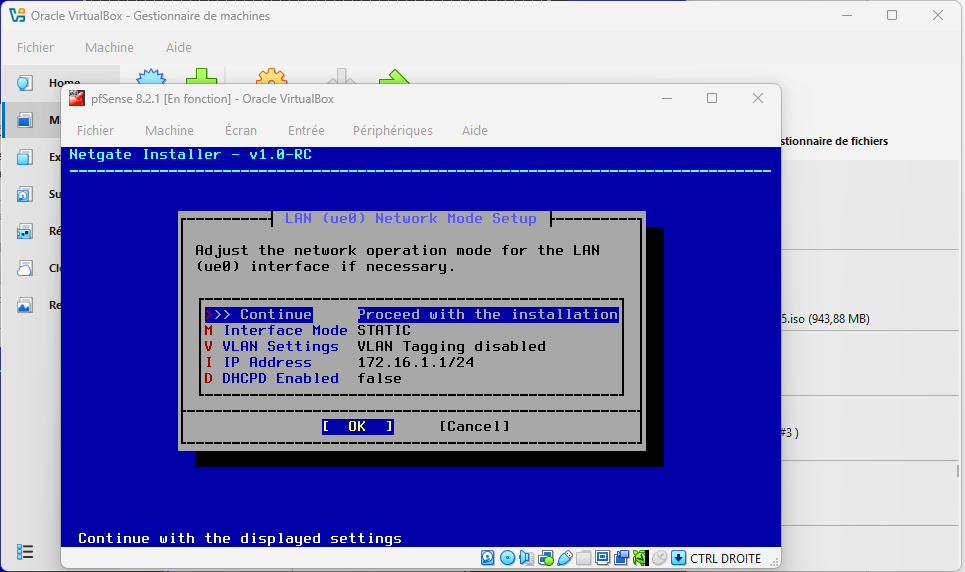
1) Je ne veux pas que mon pfSense fasse serveur DHCP, donc, je descends avec la flèche du bas, jusqu'à "DHCPD Enabled", et j'appuie sur [Entrée] pour pouvoir le désactiver :
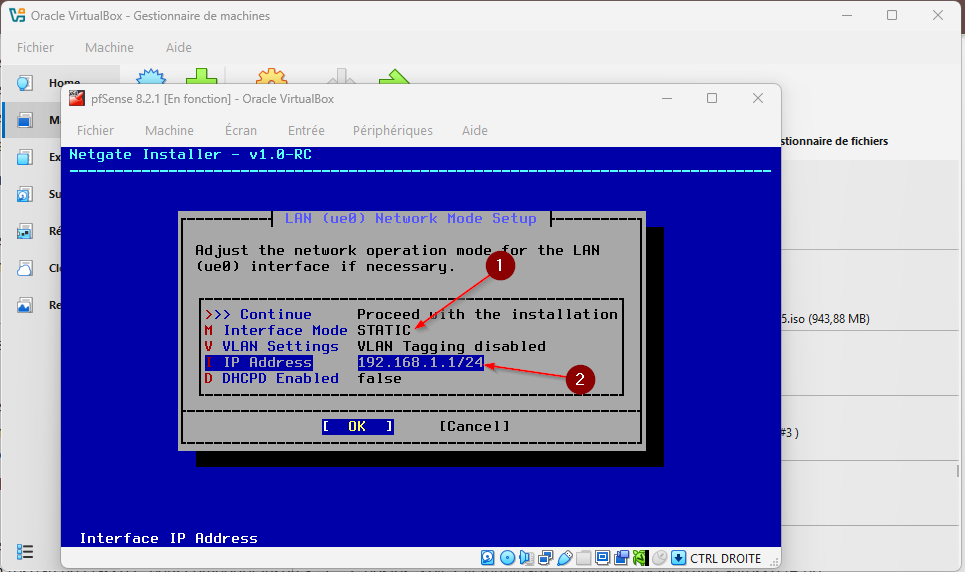
- 25.png (52.35 Kio) Consulté 42501 fois
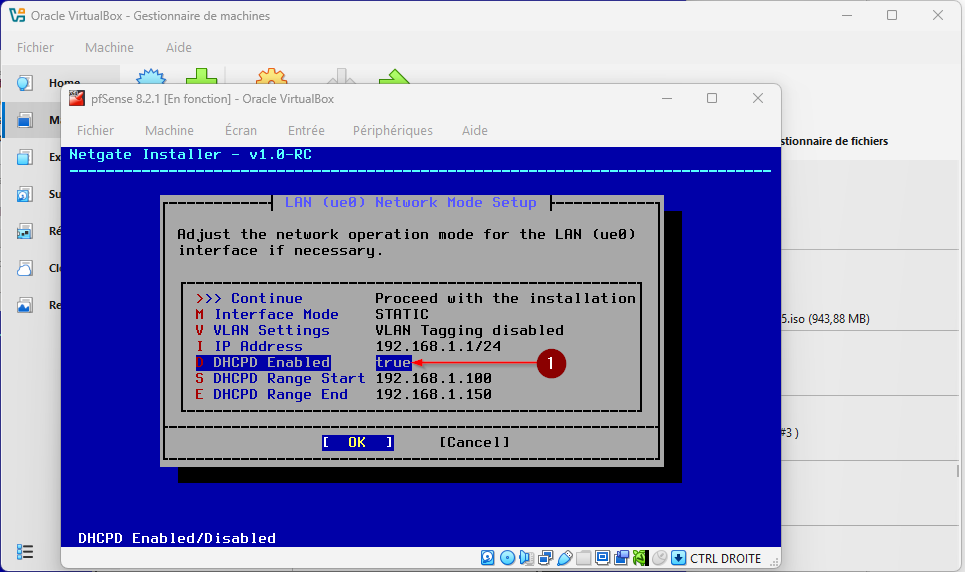
1) On veut que l'interface LAN soit statique, donc, on laisse tel quel.
2) On peut modifier l'adresse de pfSense (qui sera la passerelle par défaut de notre réseau LAN), pour qu'elle soit dans notre LAN. On se déplace donc avec la touche bas, et on tape [Entrée] :
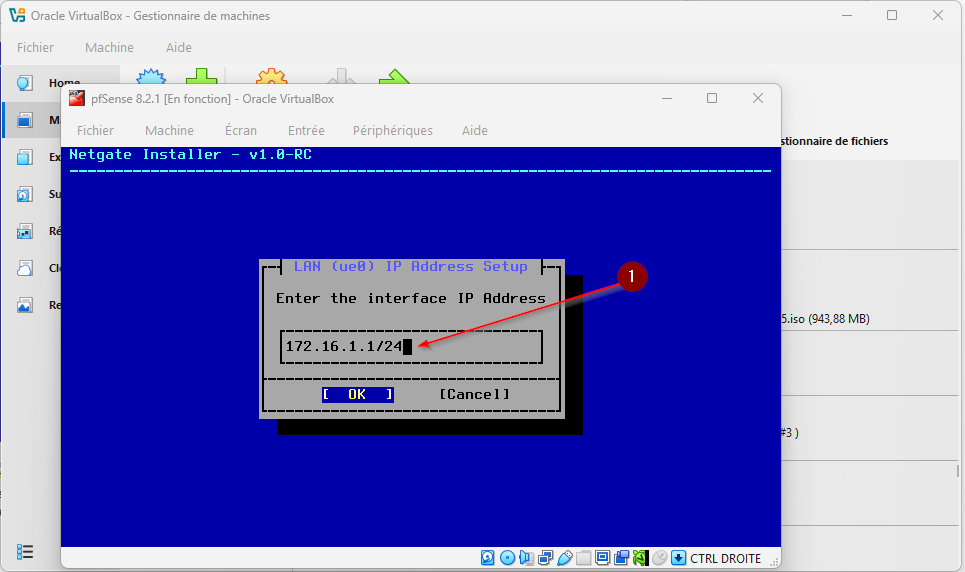
- 24.png (50.64 Kio) Consulté 42501 fois
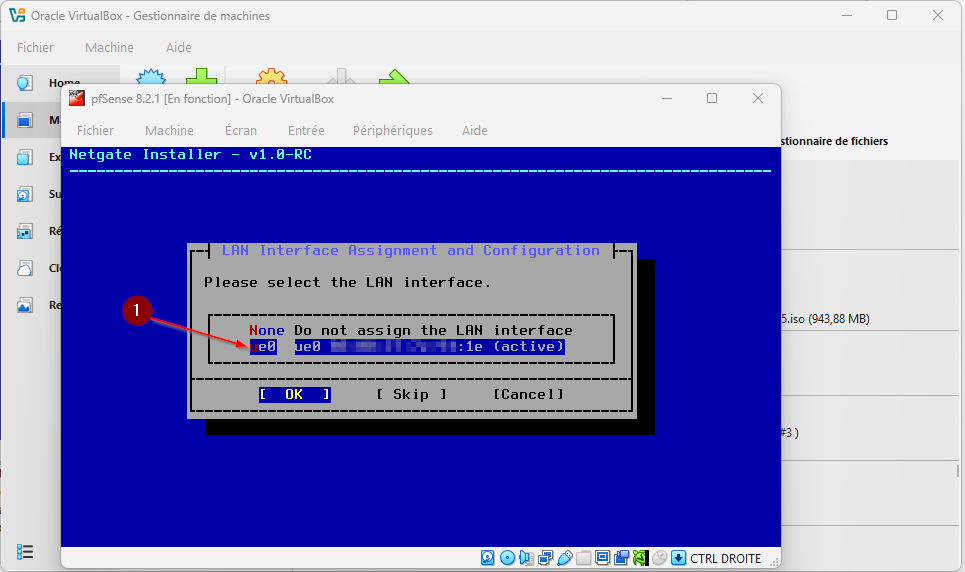
1) Saisissez ici l'adresse IP du réseau LAN, en notation CIDR, puis validez par [Entrée] :
- 23.png (45.68 Kio) Consulté 42501 fois
S'assurer que ">>Continue" est sélectionné, puis, [Entrée] pour valider.
[Entrée], encore une fois pour valider le résumé.
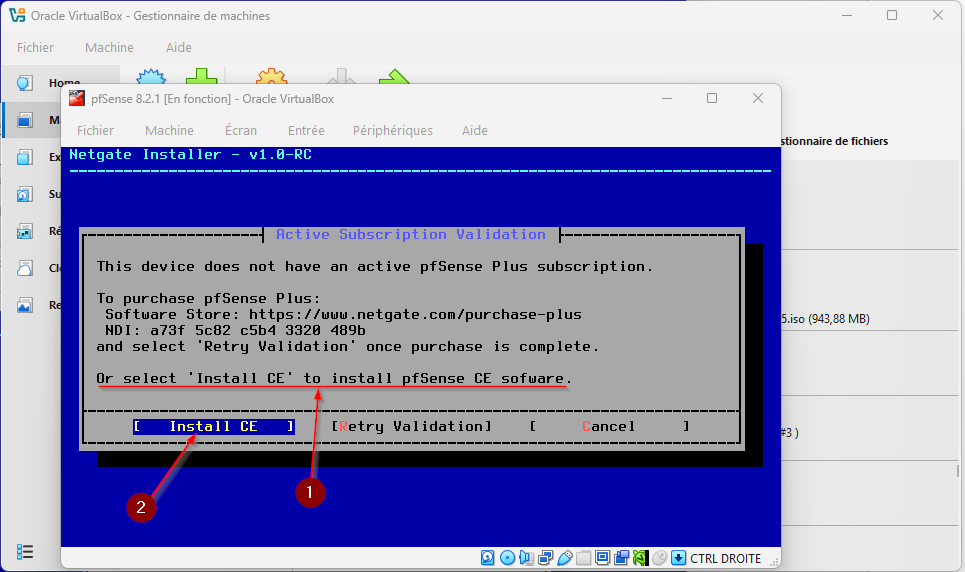
- 22.png (50.98 Kio) Consulté 42501 fois
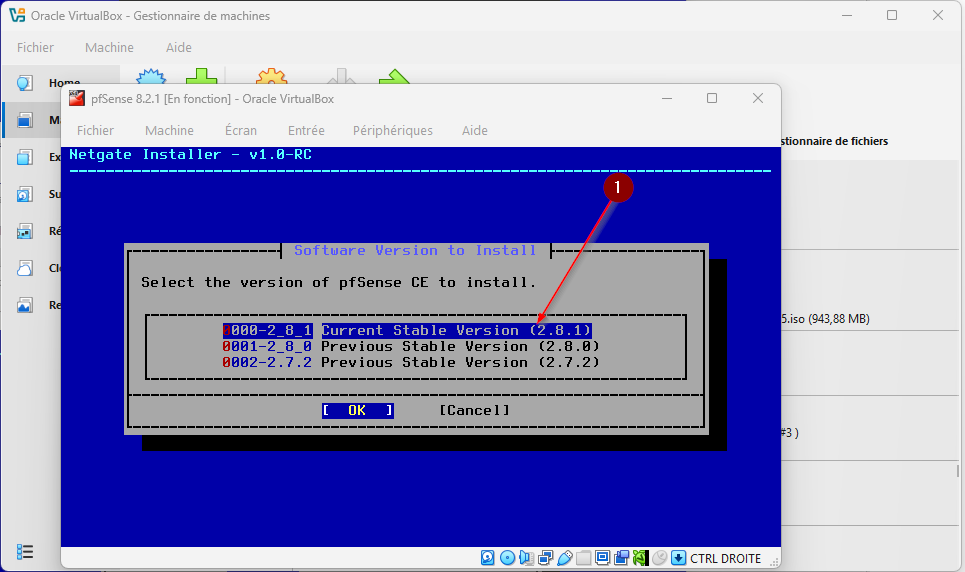
1) On veut la version CE (Community Edition, licence Free, pour une utilisation personnelle) de pfSense,
2) donc, on valide avec [Entrée] l'option "Install CE" :
- 21.png (50.79 Kio) Consulté 42501 fois
Ne changez rien ici (c'est pour les drivers des disques durs). Tapez juste [Entrée]
- 20.png (61.98 Kio) Consulté 42501 fois
[Entrée]
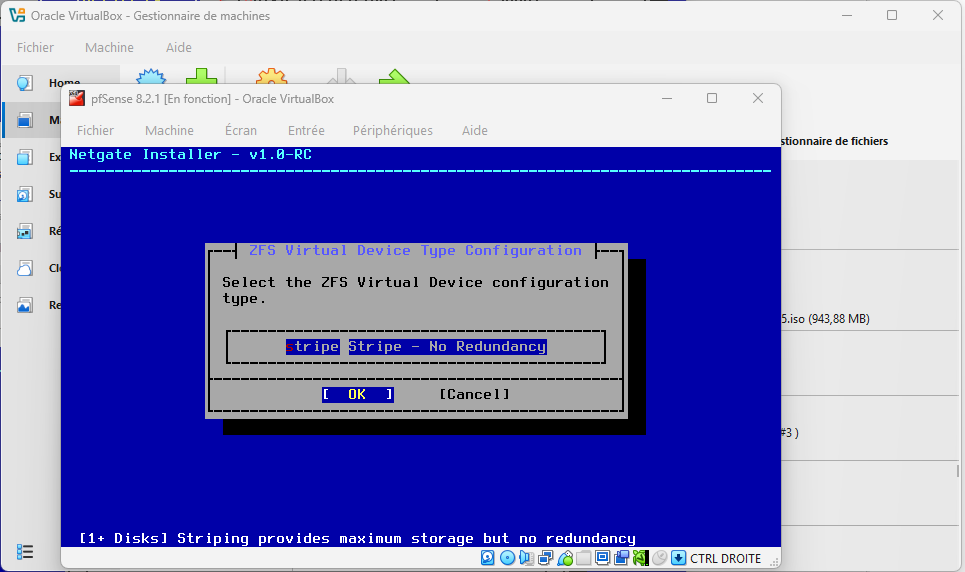
- 19.png (73.33 Kio) Consulté 42501 fois
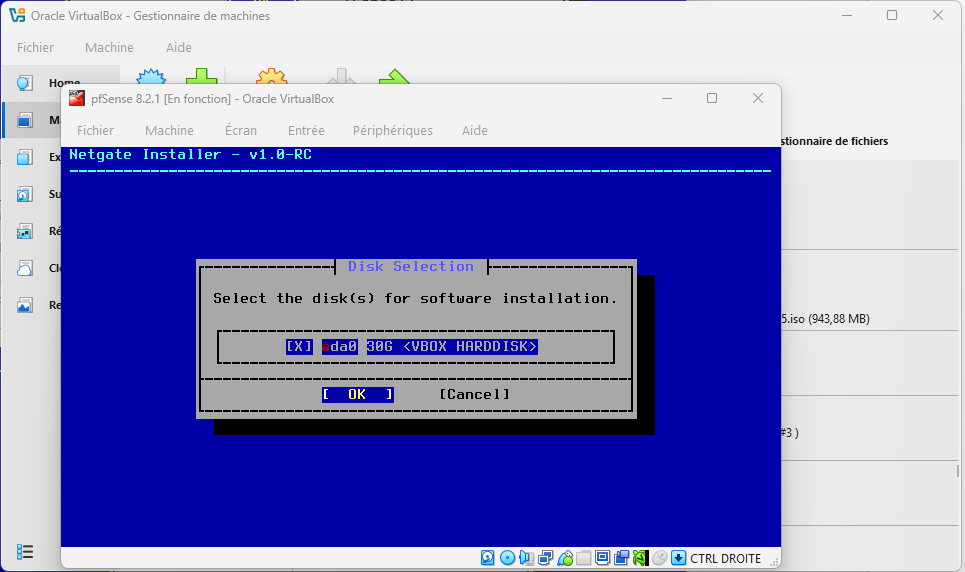
(Vous devez peut-être appuyer sur la touche [Espace], pour mettre la croix [X], à l'intérieur de la case à cocher), puis, [Entrée]
- 18.png (51.02 Kio) Consulté 42501 fois
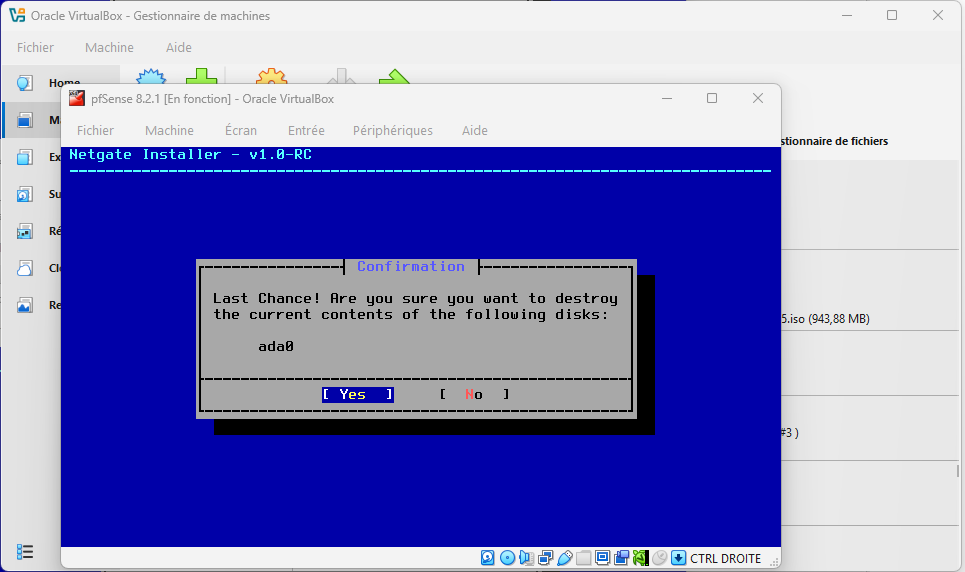
[Entrée] (il s'agit du disque dur de pfSense, pas du disque dur de notre PC)
- 45.png (56.24 Kio) Consulté 42501 fois
1) C'est bien celle-là qu'on veut, la dernière. Donc [Entrée]
- 44.png (62.37 Kio) Consulté 42501 fois
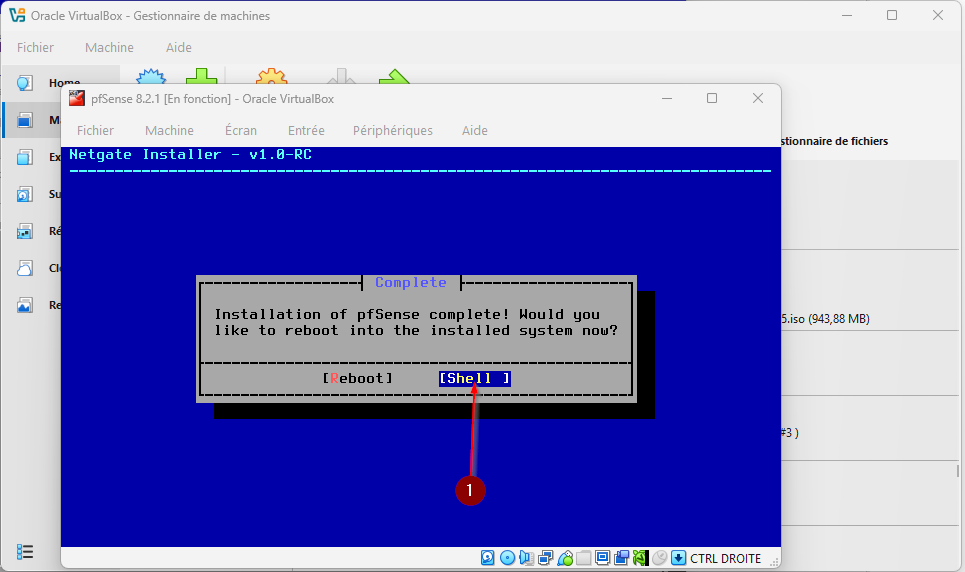
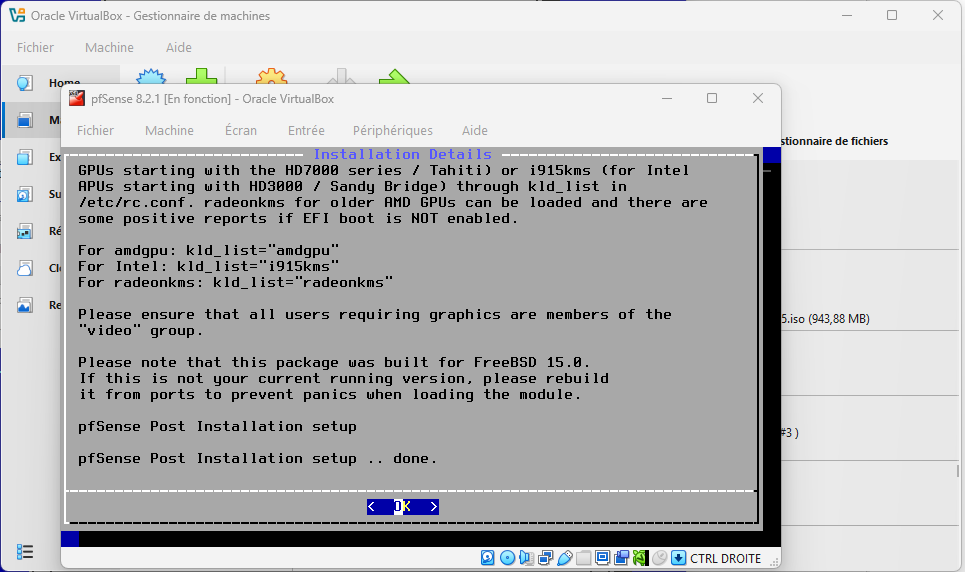
Voilà, l'installation est terminée… Il faut bien faire attention maintenant, de retirer le CD (image iso), du lecteur virtuel de VirtualBox, sinon, au lieu de lancer ce qu'on vient d'installer, il va rebooter sur l'image iso… :
- 43.png (58.3 Kio) Consulté 42501 fois
1) dans ce menu, séléctionnez donc bien "Shell", avec la flèche droite de votre clavier, puis [Entrée].
- 42.png (63.37 Kio) Consulté 42501 fois
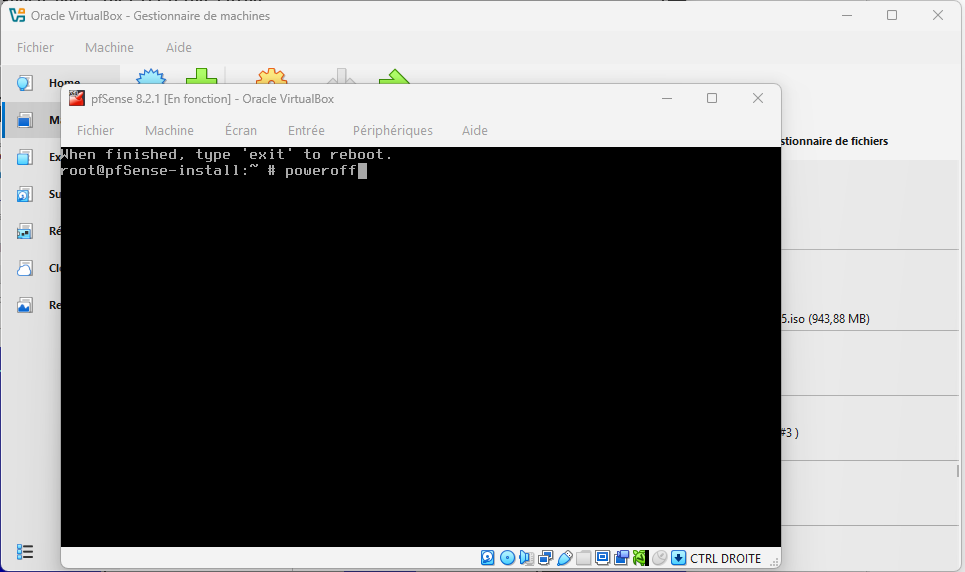
• Tapez "poweroff" puis [Entrée] à l'invite de commande, pour éteindre la machine virtuelle, puis :
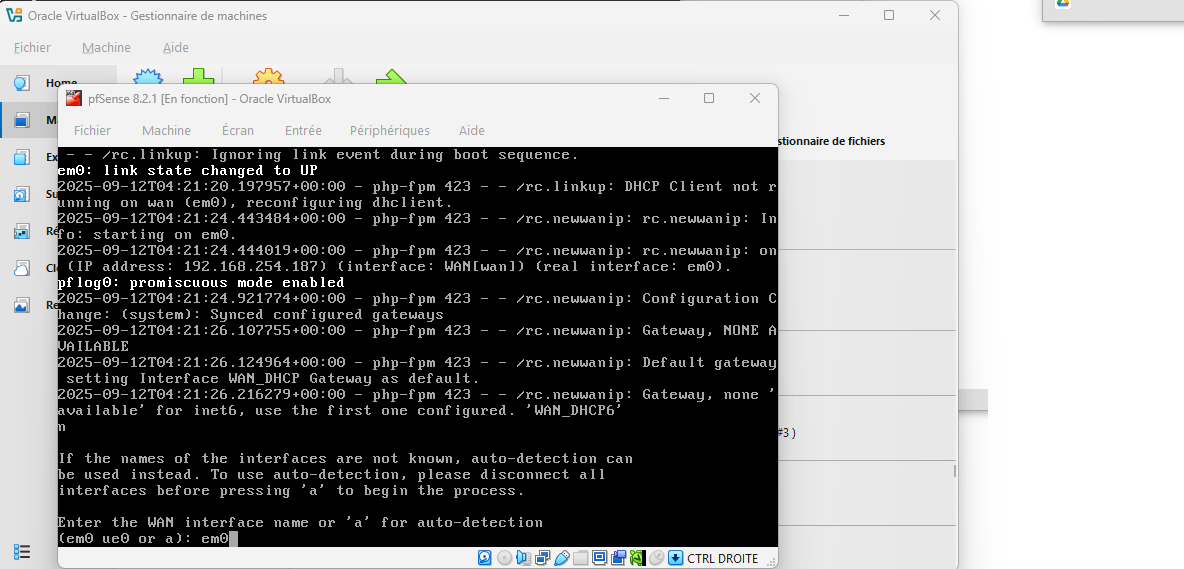
- 41.png (64.58 Kio) Consulté 42501 fois
1) Revenons donc dans "Stockage", pour retirer l'image :
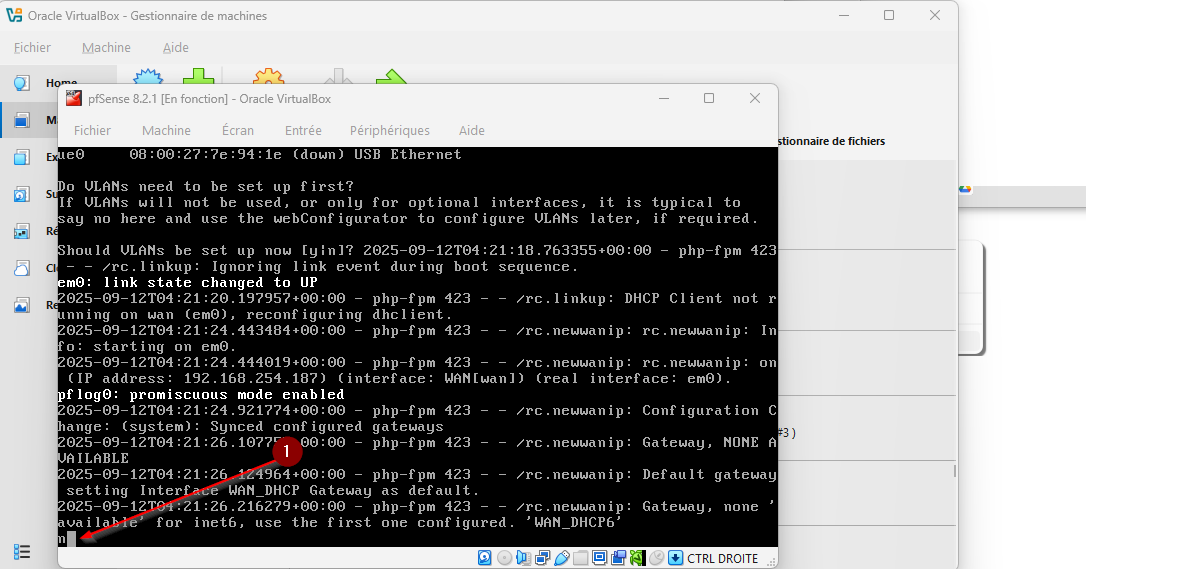
- 40.png (69.05 Kio) Consulté 42501 fois
1) Sélectionnez le CD-ROM virtuel,
2) Cliquez sur le petit CD, avec la flèche dessus,
3) Dans le menu déroulant, sélectionnez "Remove Disk From Virtual Drive",
4) Validez par "OK", puis, démarrez la machine virtuelle pfSense :
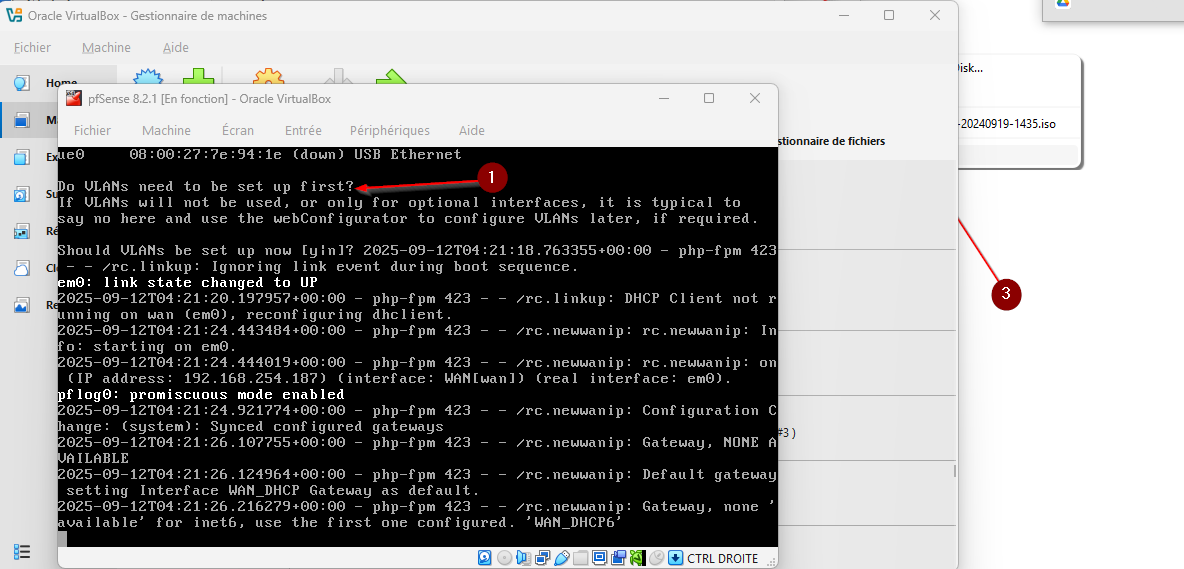
- 39.png (71.58 Kio) Consulté 42501 fois
1) Ici, il y a eu une question qui est passée un peu vite…
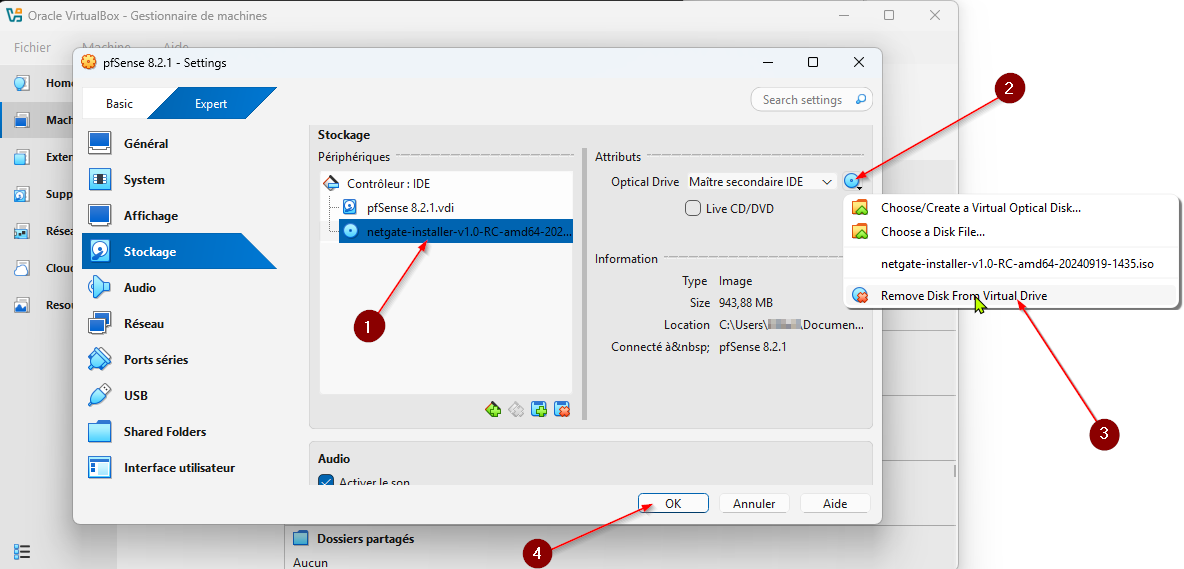
- 38.png (85.35 Kio) Consulté 42501 fois
1) C'est pas grave, vous pouvez toujours répondre "n", puis, tapez [Entrée] :
- 37.png (72.35 Kio) Consulté 42501 fois
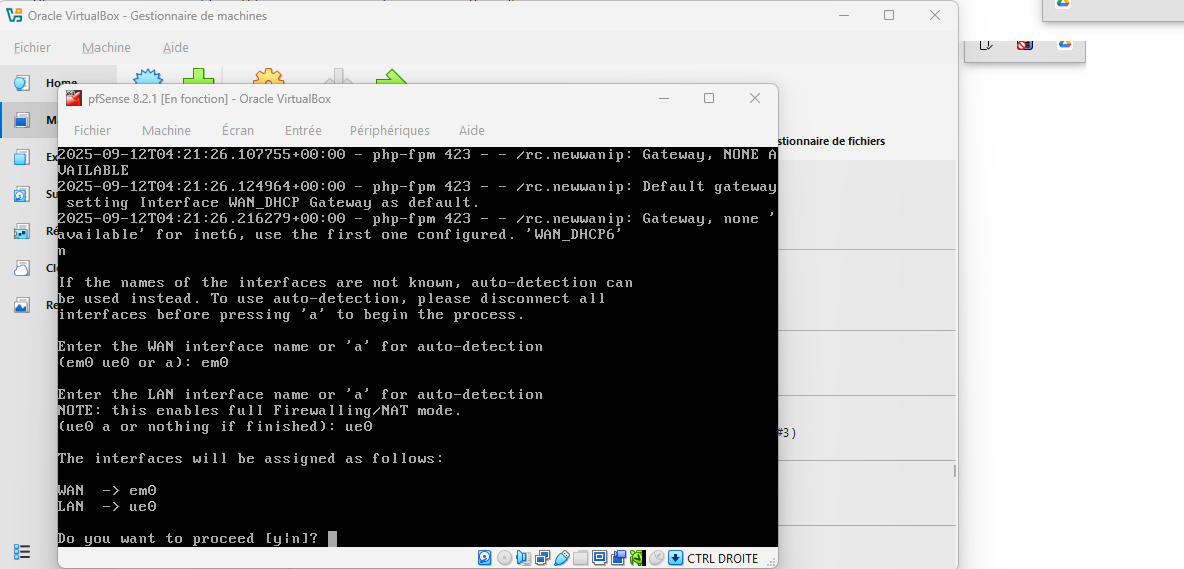
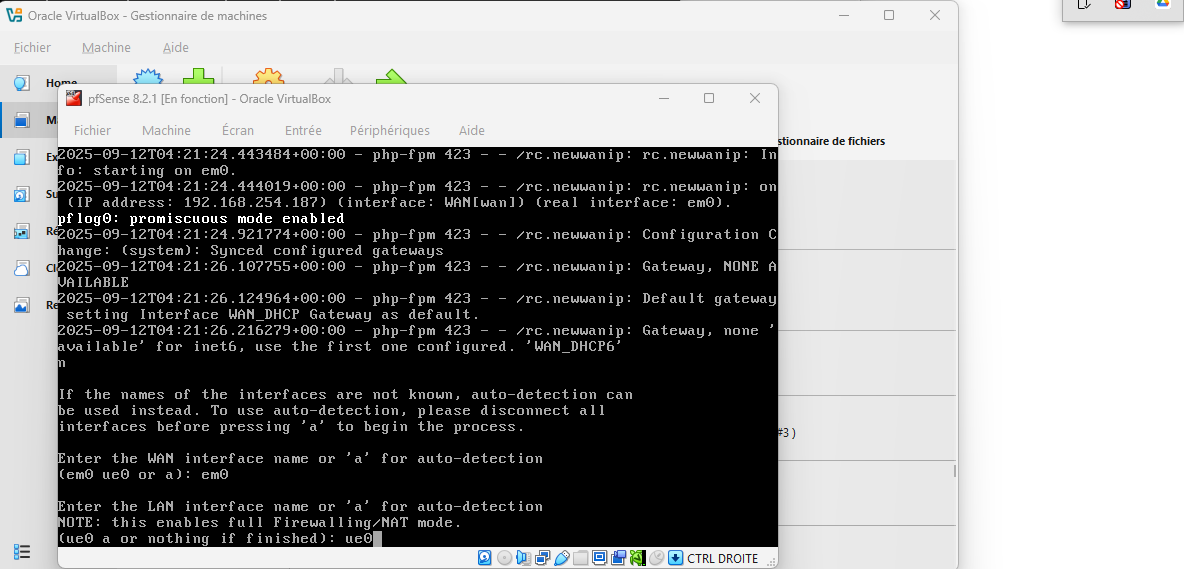
Il nous demande encore l'interface WAN. On saisit ici "em0" (si vous vous souvenez bien) (attention, ici pas de clavier Français (azerty), c'est le clavier Américain (qwerty) (le m se trouve sur le point d'interrogation), et le verrou numérique n'est pas activé). Validez par [Entrée]
- 36.png (37.79 Kio) Consulté 42501 fois
Idem pour l'autre interface LAN
- 35.png (44.43 Kio) Consulté 42501 fois
[y], si tout est correct.
- 34.png (52.1 Kio) Consulté 42501 fois
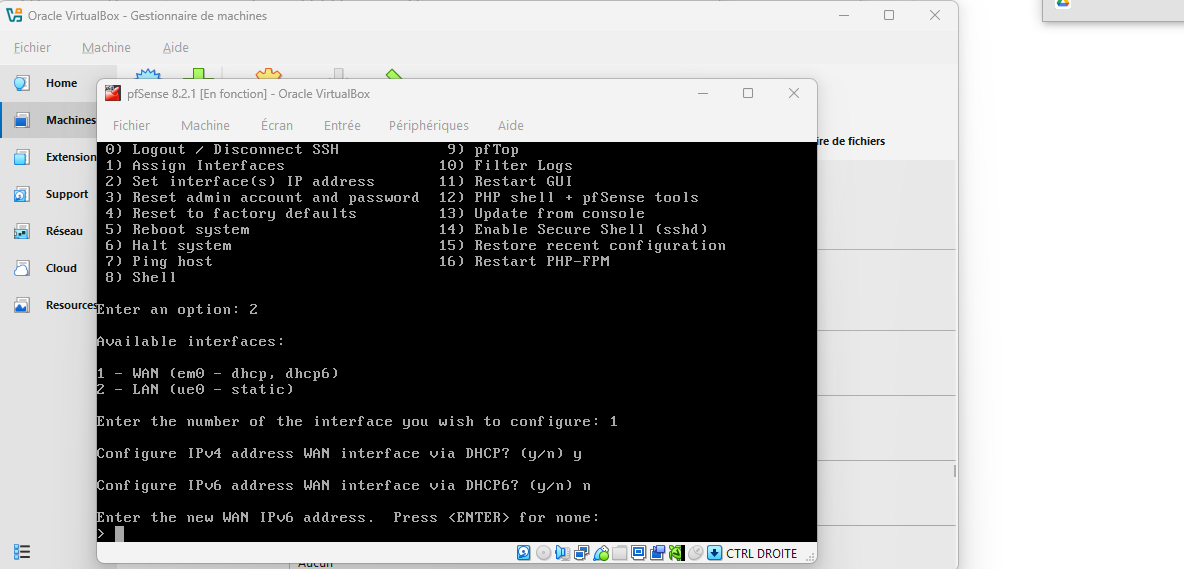
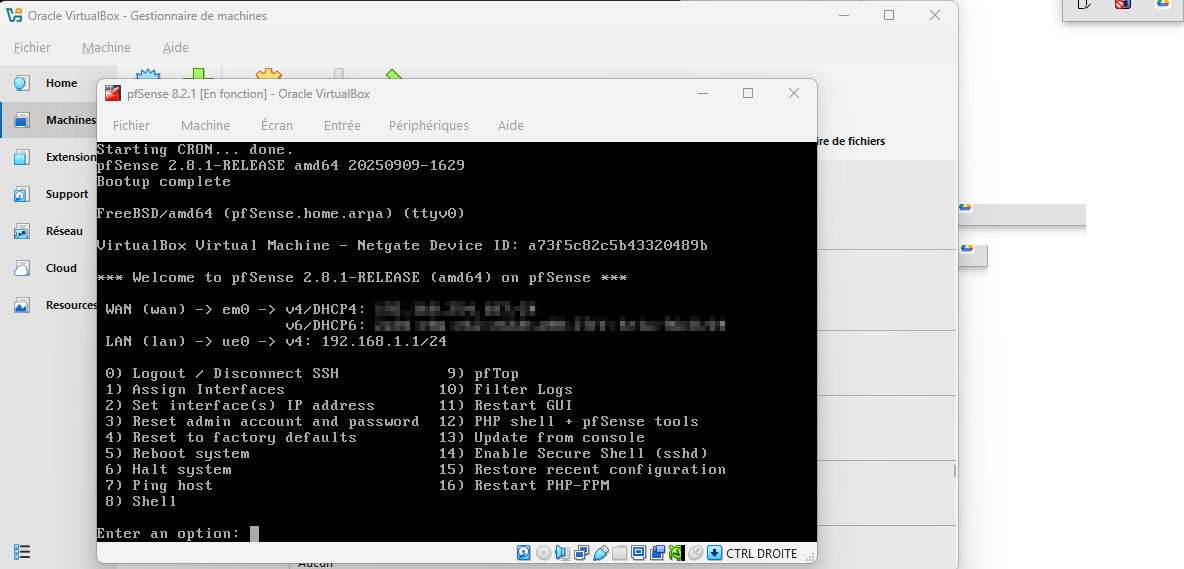
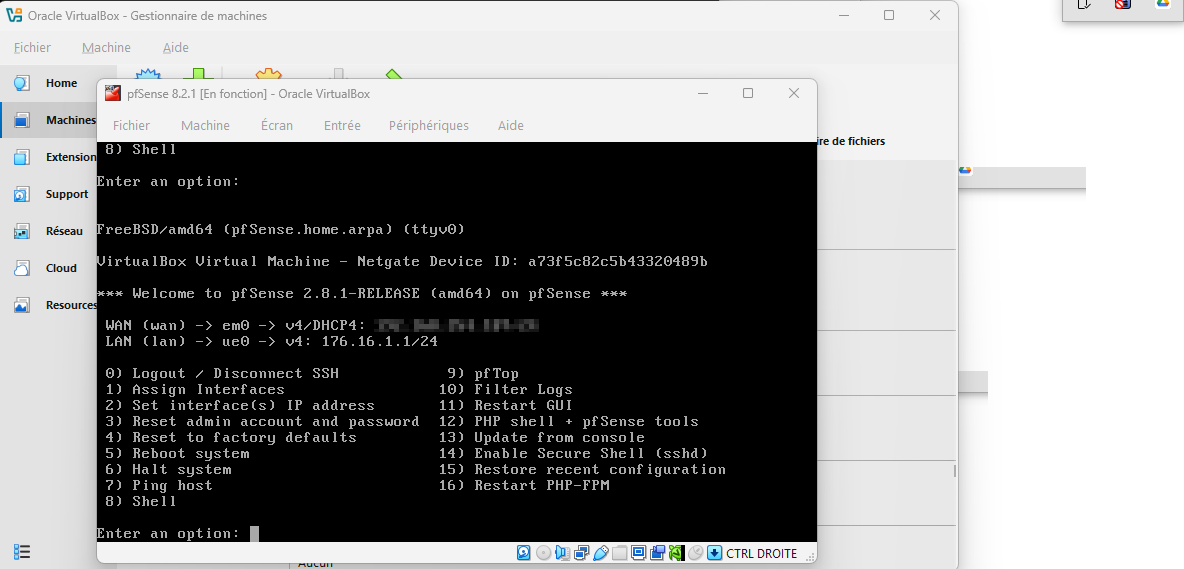
Voilà! Mais, c'est pas parfait, je vais vous monter comment désactiver l'IPv6, et remettre la bonne adresse dans mon interface LAN :
- 33.png (47.72 Kio) Consulté 42501 fois
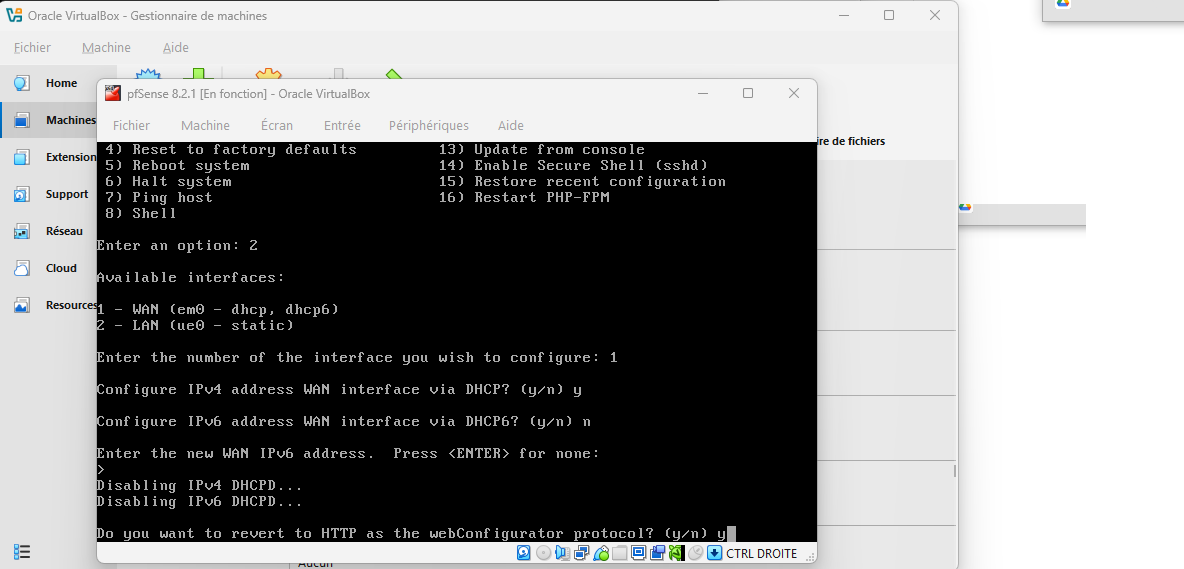
○ D'abord, faites le choix 2:
○ puis 1 :
○ [y]
○ [n]
○ laissez ceci vide et validez par [Entrée]
- 50.png (58.72 Kio) Consulté 42501 fois
[y]
- 49.png (57.99 Kio) Consulté 42501 fois
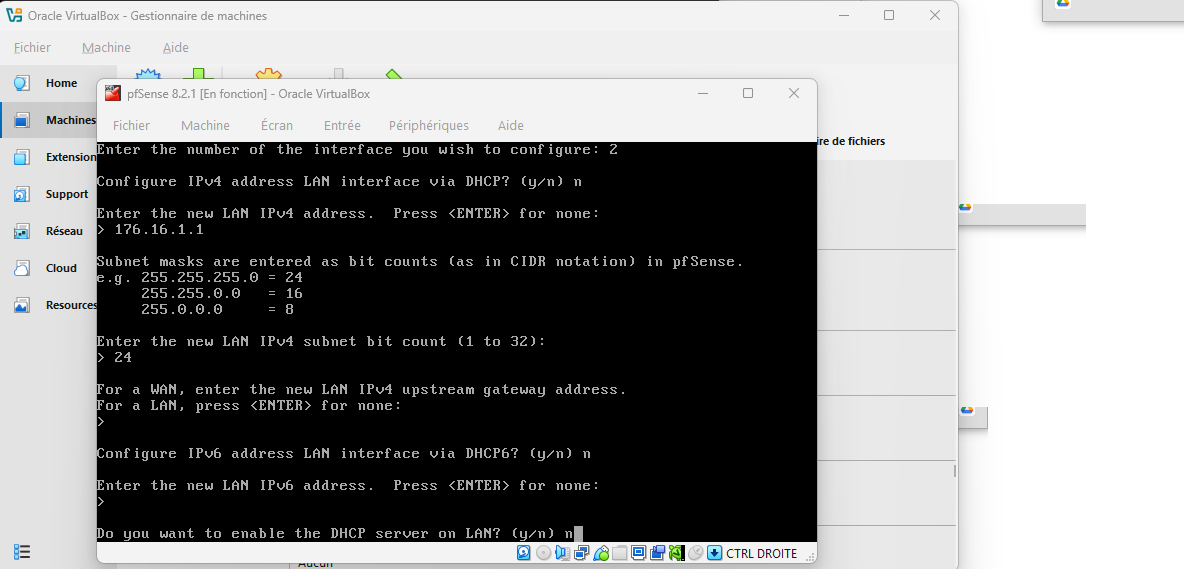
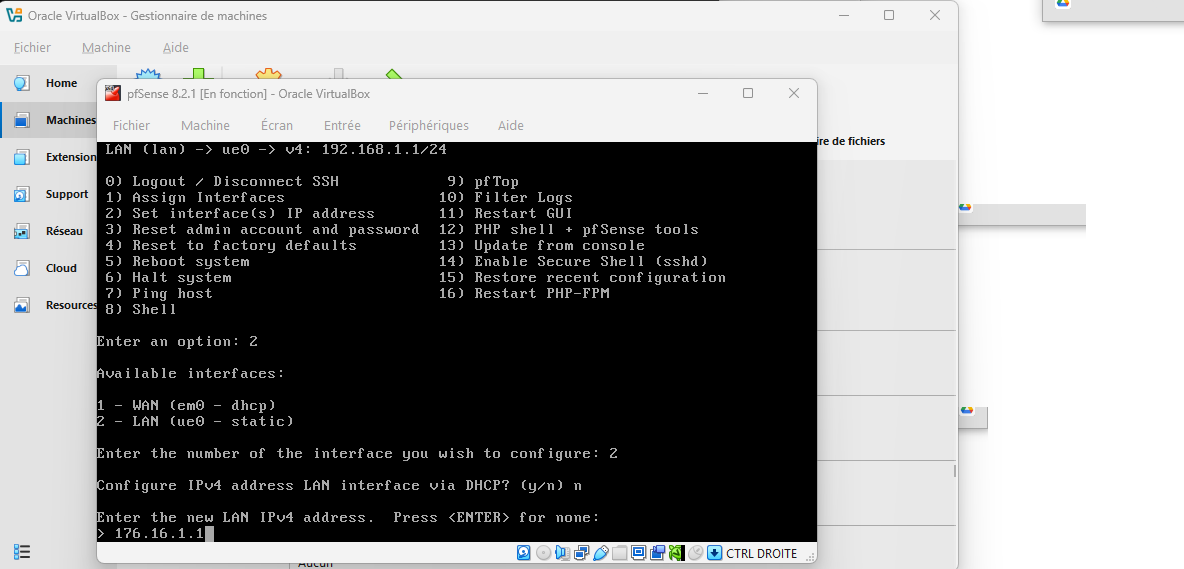
○ encore choix 2
○ 2
○ n
○ Votre code IPv4 côté LAN ici. Pour moi c'est 176.16.1.1
- 48.png (57.37 Kio) Consulté 42501 fois
○ Le masque CIDR ici, en suivant les quelques exemples. Pour moi, c'est 24
○ Il nous demande ici, de définir la passerelle en amont, s'il y en a une. Comme j'en ai pas, je laisse vide, et valide par [Entrée]
○ n
○ [Entrée]
○ n
- 47.png (58.41 Kio) Consulté 42501 fois
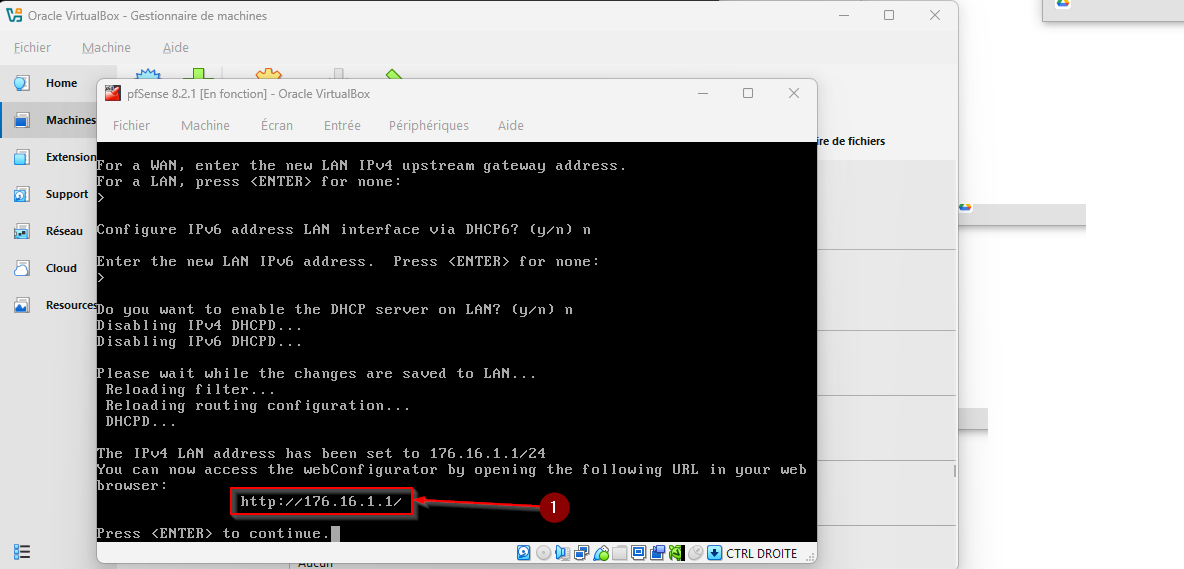
1) Ceci est l'adresse à taper dans votre browzer internet(edge, google chrome, firefox, etc…), sur un PC interne au LAN , pour accèder à la configuration de pfSense.
Validez par [Entrée]
Vous devez donc avoir quelque chose de ce genre-là :
- 46.png (56.14 Kio) Consulté 42501 fois
Fini pour ce tuto, je vais peut-être essayer d'en faire d'autres,
A bientôt.