ATTENTION !!! CETTE METHODE DOIT VOUS SERVIR UNIQUEMENT SI C'EST VOTRE PROPRE PC ET PROPRE COMPTE, OU BIEN, SI VOUS AVEZ L'ACCORD DU PROPRIETAIRE !!!
J'ai fait cette manip, pour récupérer mon mot de passe d'un PC portable sous Windows 11, que je n'avais pas démarré depuis un moment, et oublié le mot de passe de la session… Quand un ami m'a parlé de cette manip, ça m'a drôlement étonné, je lui ai dit "et ça marche?", car c'est une manip que je faisais sous Windows 7…
N.B. : En effet, cette méthode de réinitialisation de mot de passe Windows 10, fonctionne aussi sous Windows 11, avec la condition que vous avez fait un compte avec mot de passe, et non un compte avec PIN... Ou bien, si vous avez migré de Win 10, vers Win 11 (ce qui fait que les comptes sont avec un mot de passe et non un PIN)... En effet, si vous avez fait un compte avec PIN, c'est plus simple, ce compte dépend du passeport Windows, et le mot de passe peut être réinitialisé, simplement, en cliquant sur "j'ai oublié mon PIN", de renseigner ensuite l'email de récupération, et, de consulter ses mails dans la boîte à lettres valide.
Lancez votre PC.
- 13.png (63.32 Kio) Consulté 14852 fois
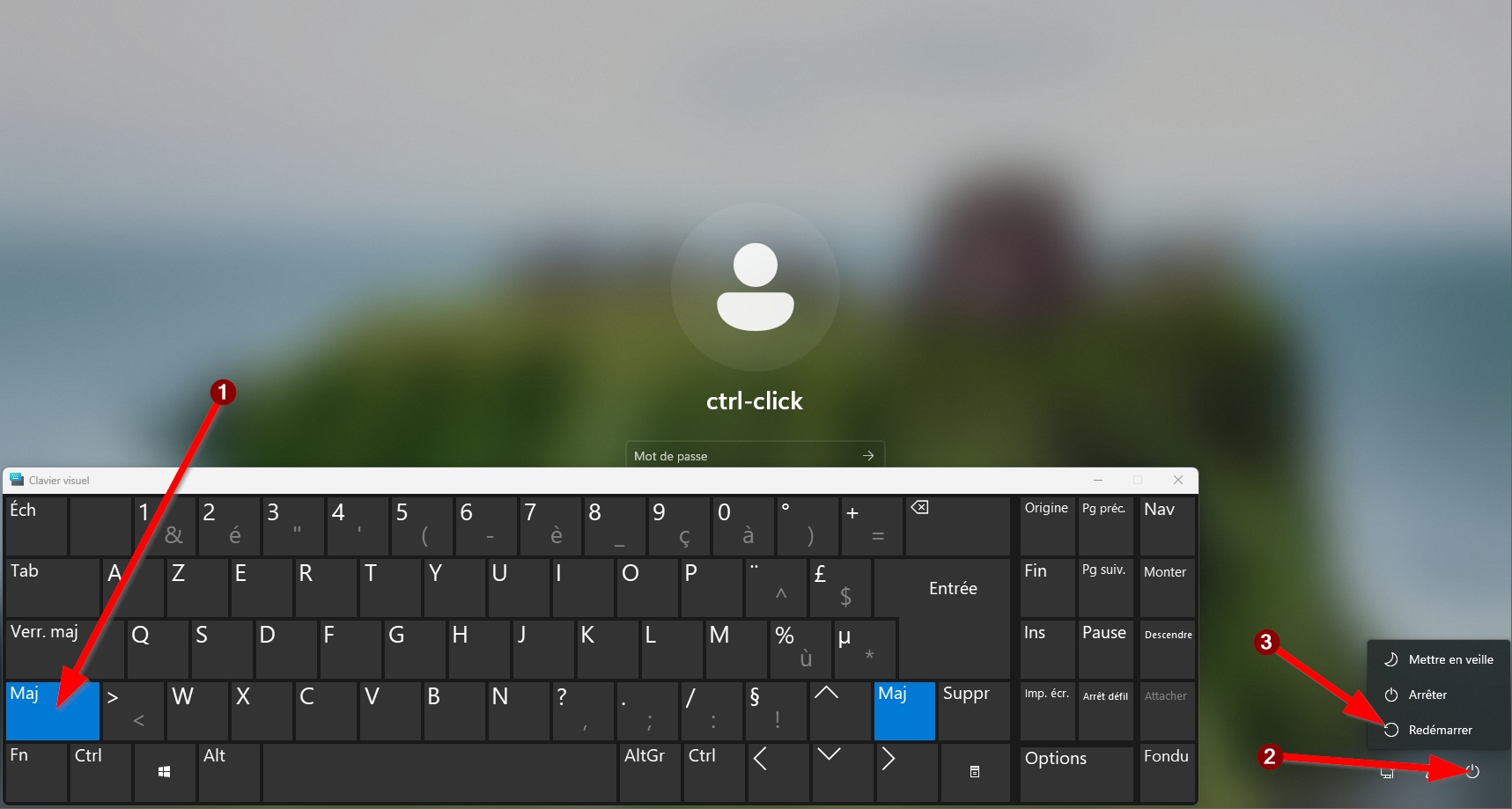
Une fois arrivé à l'écran de connexion,
1) cliquez sur la touche [Maj] (en maintenant, sans relâcher jusqu'au redémarrage),
2) et redémarrez votre PC, en cliquant sur Power
3) Redémarrer
- 12.png (70.2 Kio) Consulté 14852 fois
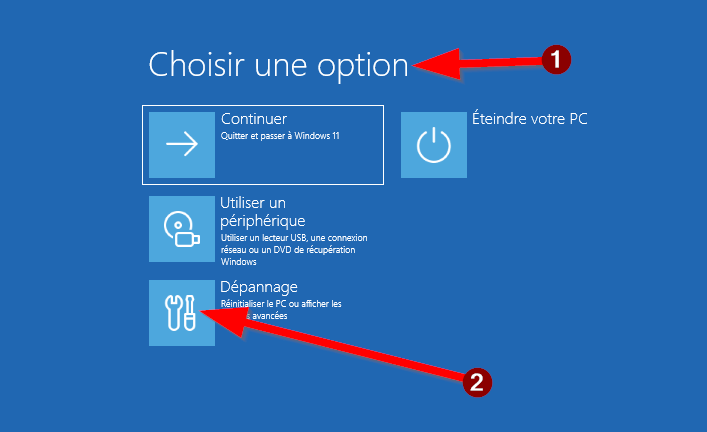
1) Après redémarrage, vous avez la fenêtre du mode sans échec de Windows 11.
2) Choisissez "Dépannage"
- 11.png (62.3 Kio) Consulté 14852 fois
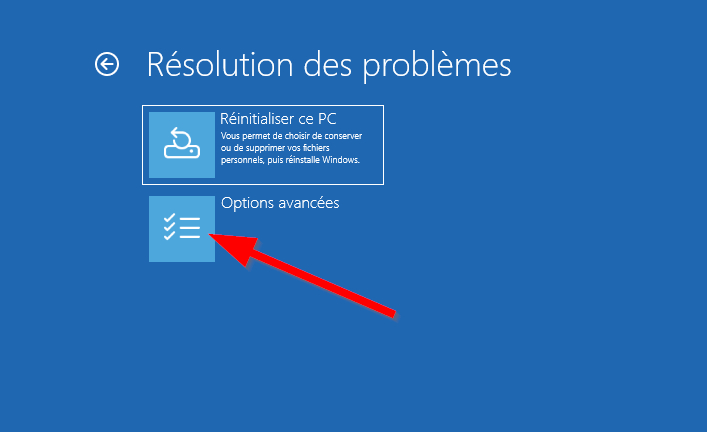
Puis "Options avancées"
- 10.png (66.66 Kio) Consulté 14852 fois
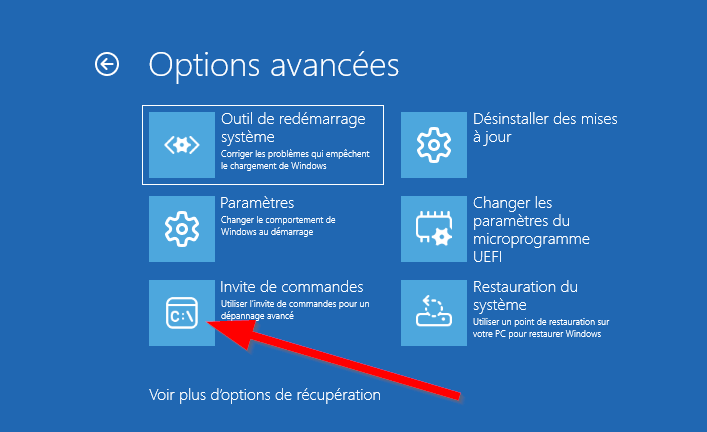
Et enfin "Invite de commandes"
- 8.png (56.16 Kio) Consulté 14852 fois
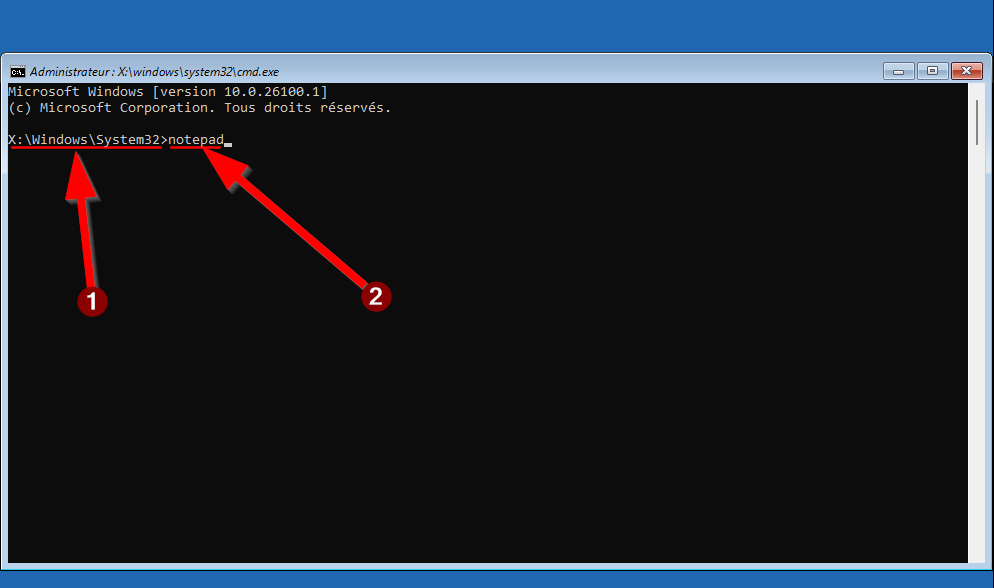
1) Vous avez ouvert l'invite de commandes. Le chemin "x:\windows\System32" est le chemin courant.
2) À l'invite de commande saisissez "notepad"
Le bloc-notes s'affiche :
- 7.png (66.79 Kio) Consulté 14852 fois
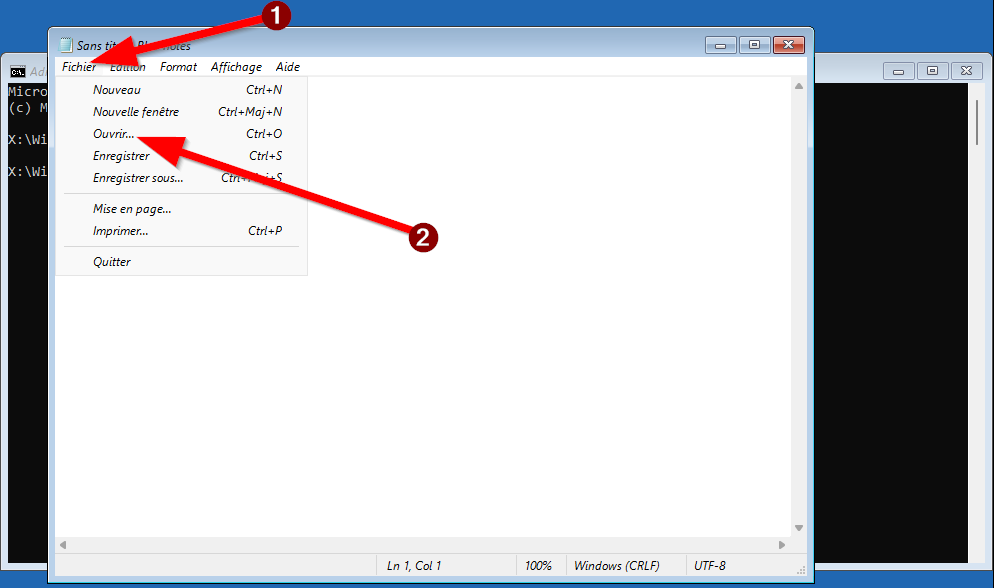
1) Cliquez sur le menu "Fichier"
2) Puis, "Ouvrir"
- 6.png (34.79 Kio) Consulté 14852 fois
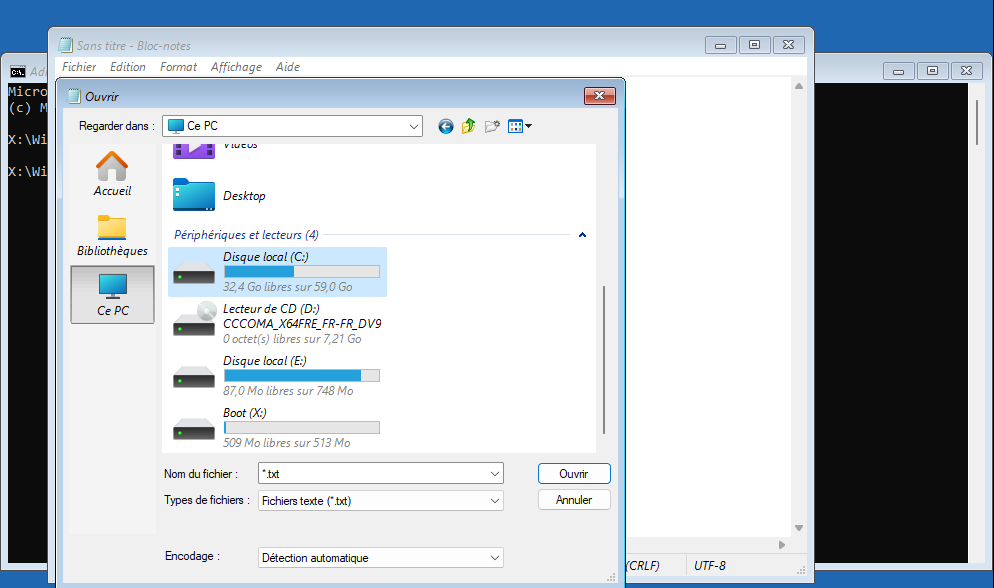
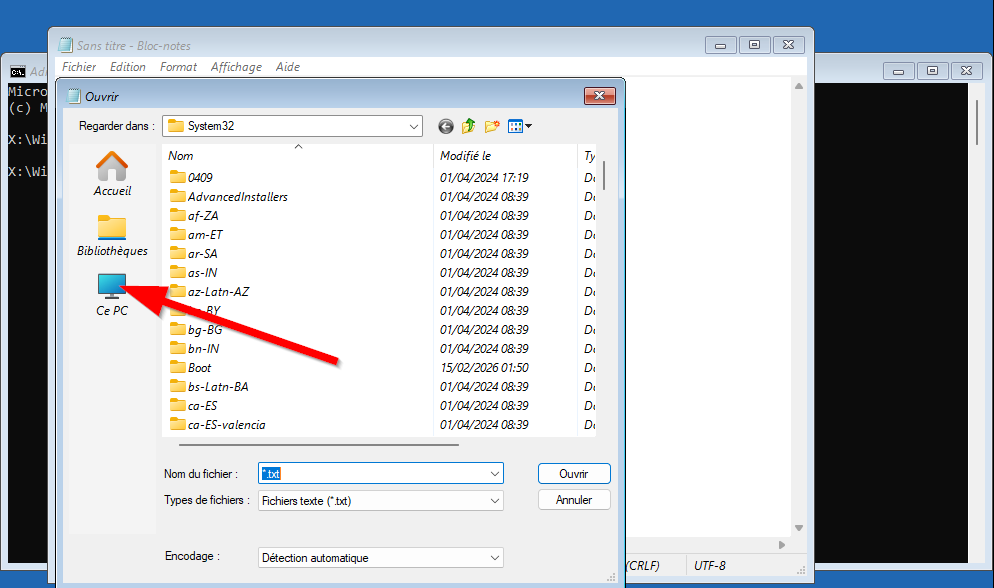
À gauche (dans les places connues), choisissez "Ce PC"
- 5.png (20.01 Kio) Consulté 14852 fois
Choisissez votre disque dur Windows (C:), en double-cliquant dessus
- 9.jpg (77.84 Kio) Consulté 14852 fois
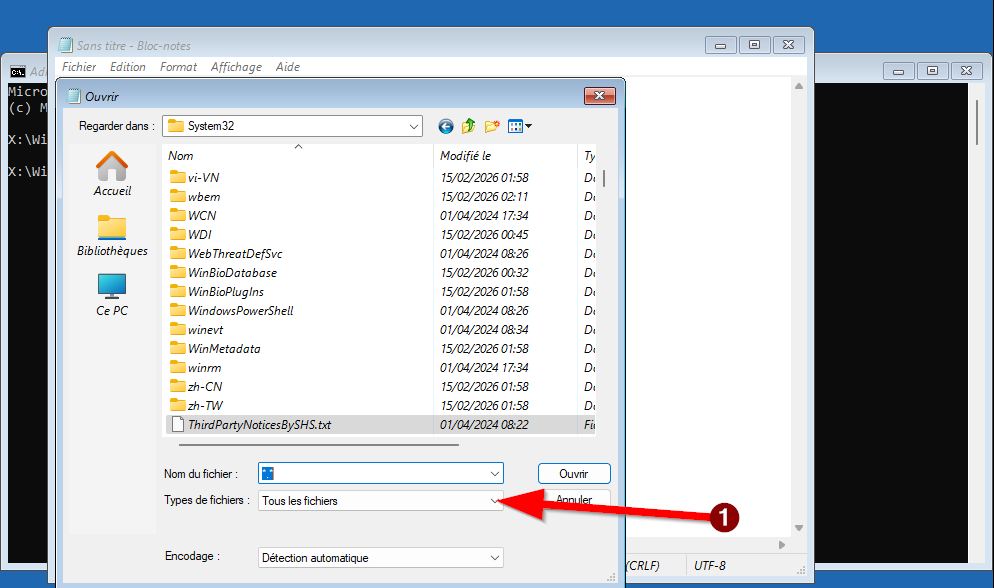
Naviguez dans "C:\Windows\System32", à la recherche d'un fichier nommé "Utilman.exe"
Comme le bloc-notes, par défaut, n'affiche que les fichiers *.txt , cliquez sur la zone déroulante "Type de fichiers", en bas, à gauche du bouton "Annuler", et remplacez le champ "Fichiers texte (*.txt)", par "Tous les fichiers" (ou vous pouvez aussi saisir *.* , dans la zone "Nom de fichier", puis valider par [Entrée], ça va plus vite)
- 4.png (28.92 Kio) Consulté 14852 fois
Il n'y a pas ici, par défaut l'extension (.exe), mais, vous reconnaitrez facilement l'icône d'exécutable,
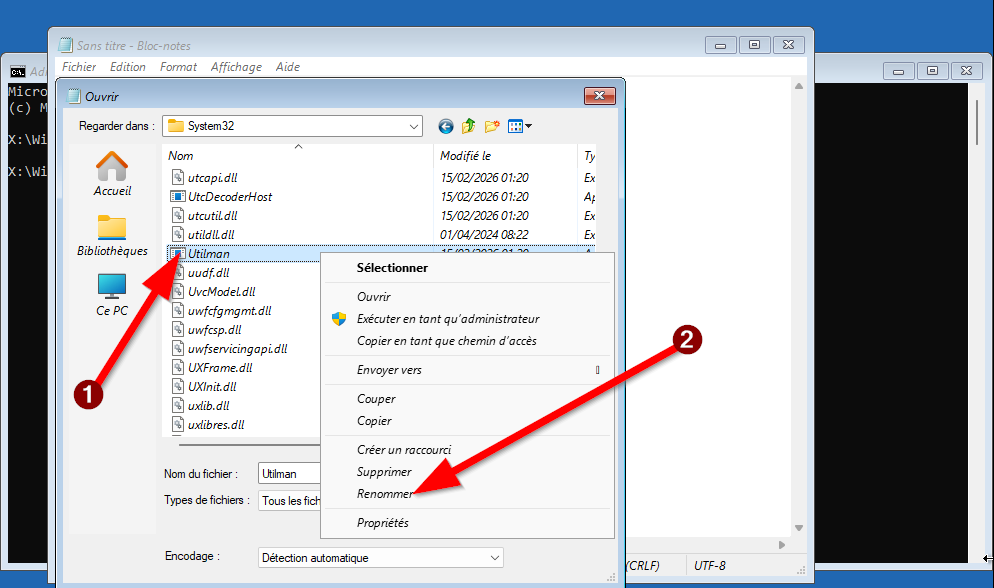
1) placez-vous donc sur le fichier "Utilman", sans valider, puis, cliquez sur le bouton droit de la souris, pour afficher le menu déroulant.
2) Dans ce menu, sélectionnez "Renommer"
- 3.png (16.01 Kio) Consulté 14852 fois
Puis, ajoutez un "1" (par exemple, ou autre chose), à la fin de ce fichier.
Validez, en appuyant une seule fois sur [Entrée]. (et oui, c'est étonnant, mais à ce niveau, on a tous les droits Admin du PC, car on a lancé une invite de commande en mode sans échec)
Appuyez sur la touche [F5] pour actualiser et voir ce que vous venez de faire.
- 2.png (22.06 Kio) Consulté 14852 fois
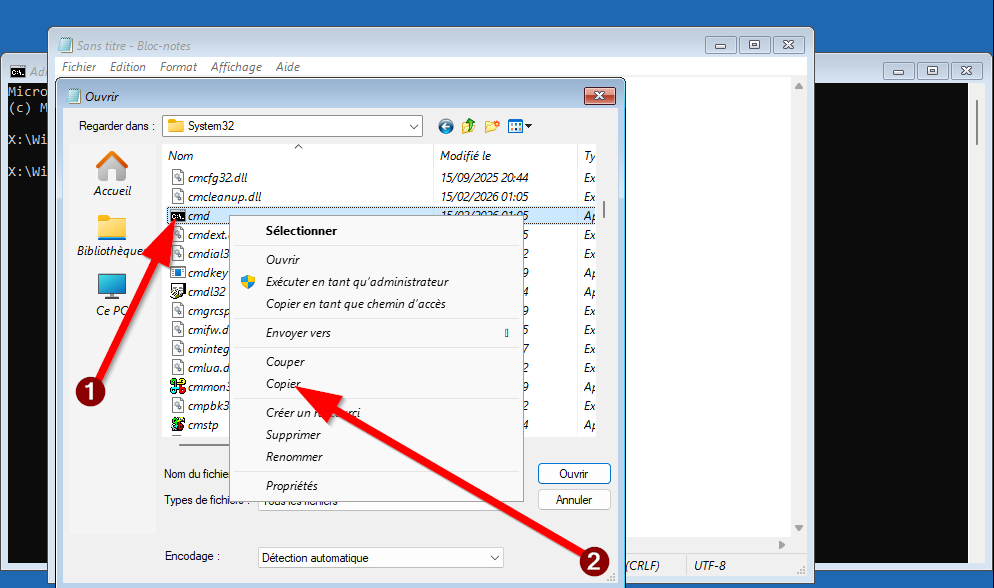
1) Naviguez maintenant, jusqu'au fichier "cmd"
2) Cliquez droite dessus, puis "Copier".
- 1.jpg (225.53 Kio) Consulté 14852 fois
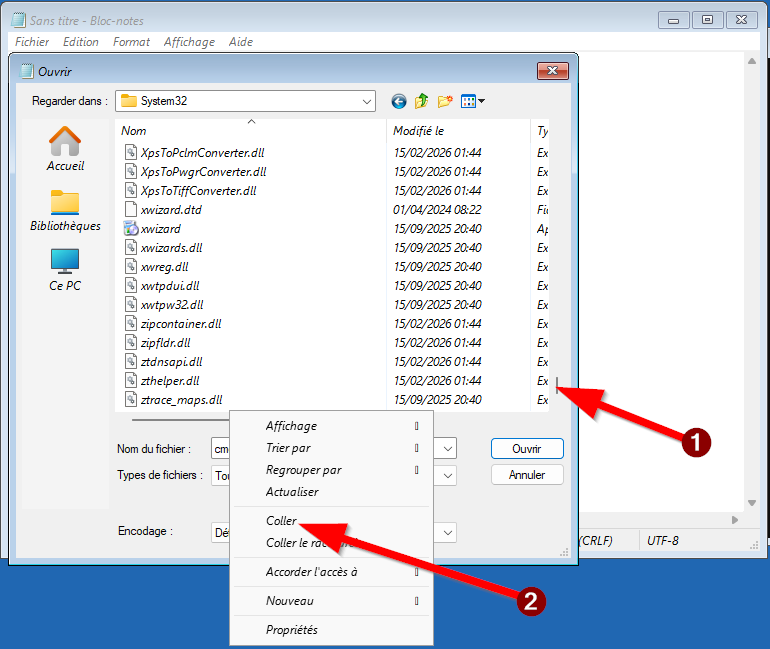
1) Descendez jusqu'à tout en bas (avec la barre de défilement) pour trouver une zone vide, pour pouvoir le coller
2) Click droit -> "Coller"
2bis) N.B.: Pour vous éviter cette manip, vous pouvez simplement vous servir des touches [ctrl]+[c] (pour copier) et [ctrl]+[v] (pour coller), ça va beaucoup plus vite.
- 19.jpg (108.2 Kio) Consulté 14852 fois
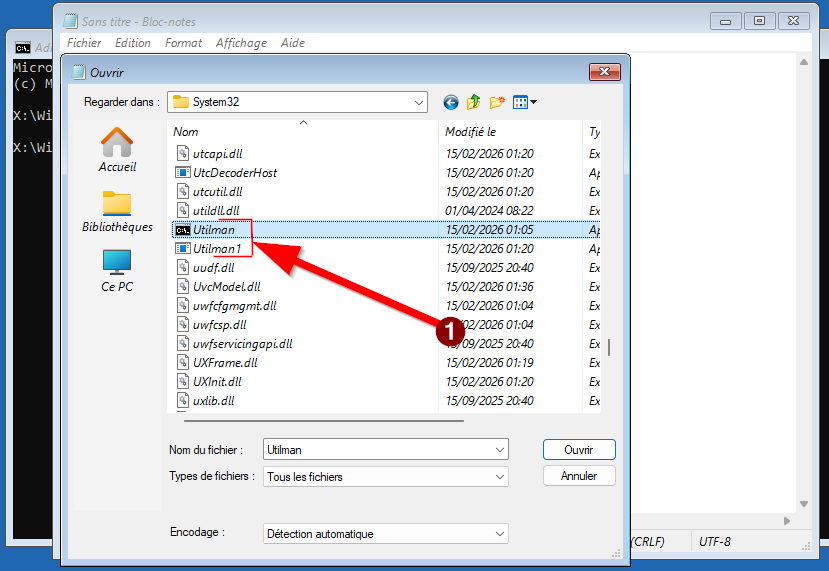
Appuyez sur [F5] à nouveau, "cmd - Copie" apparait.
Click droit sur "cmd - Copie", renommer en "Utilman"
- 18.jpg (91.74 Kio) Consulté 14852 fois
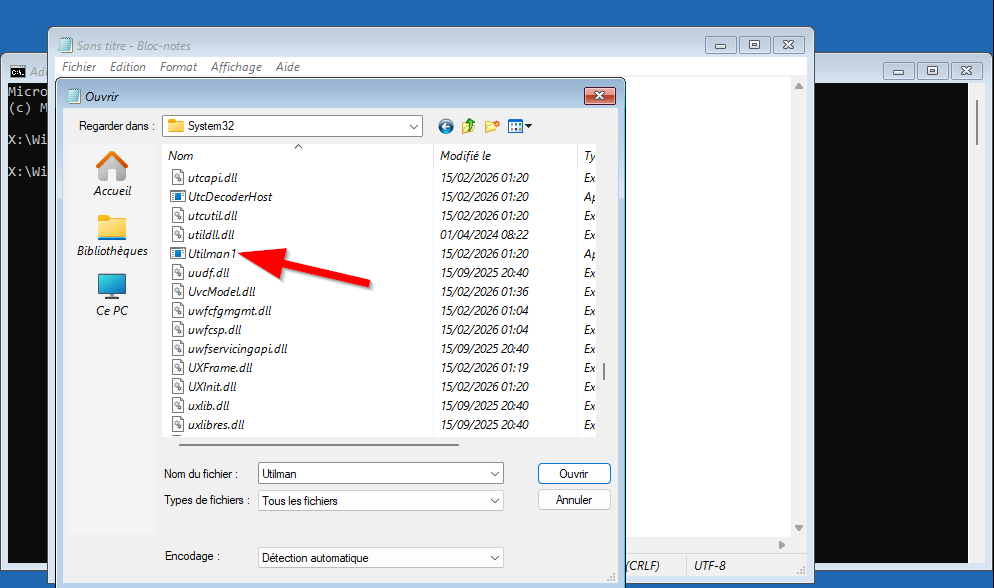
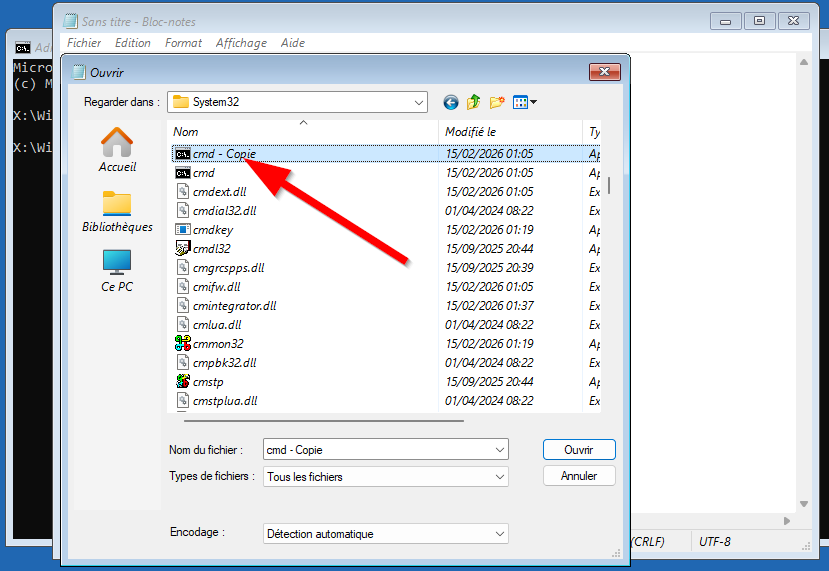
1) Appuyez sur [F5] et vous devez pouvoir voir les deux fichiers "Utilman" et "Utilman1".
- 17.jpg (156.81 Kio) Consulté 14852 fois
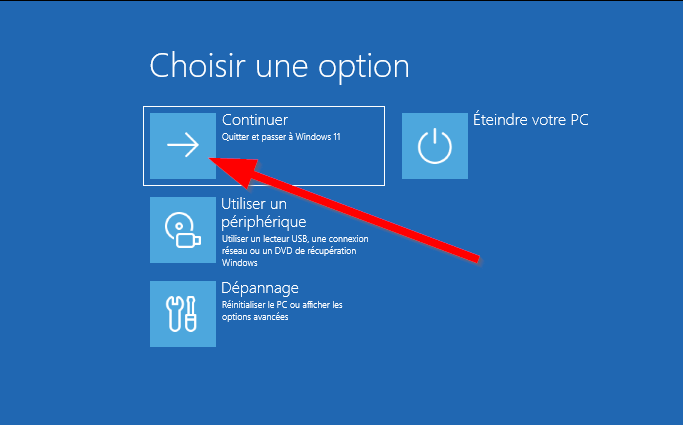
Maintenant, fermez tout, et choisissez "Continuer (Quitter et passer à Windows 11)". Ne faites pas attention aux erreurs s'il y en a, tout fonctionne bien.
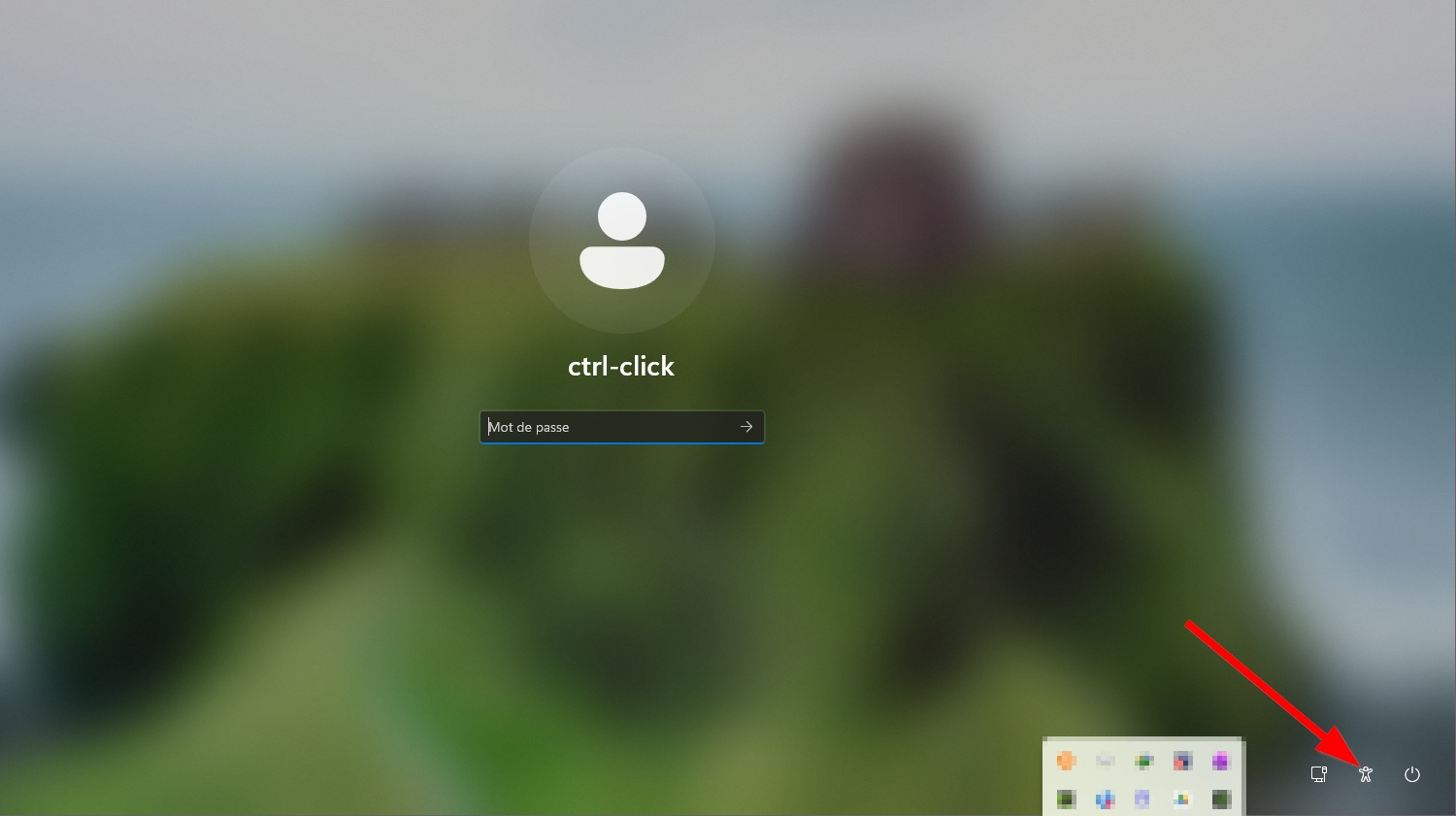
Après redémarrage de Windows 11, appuyez sur une touche pour voir l'écran de connexion,
- 16.png (19.79 Kio) Consulté 14852 fois
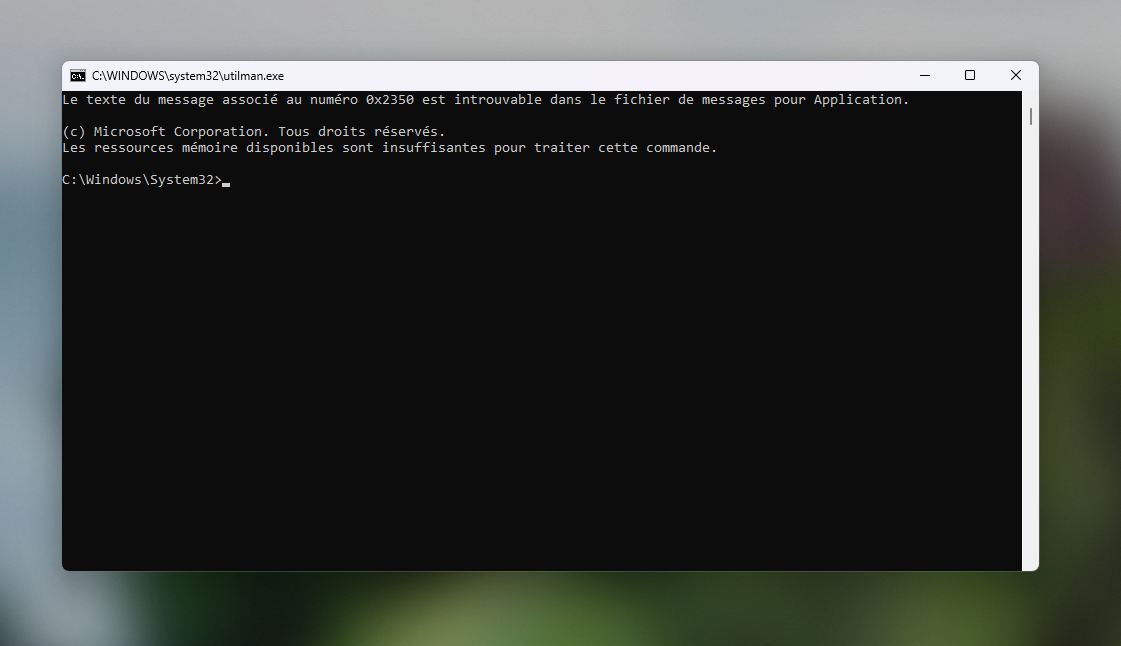
En bas, à droite, cliquez sur le petit bonhomme (qui normalement active les options d'accessibilités malvoyants etc…)
Miracle! Une fenêtre invite de commandes (dos) s'affiche! Avec les droits Admin en plus!
- 17.2.jpg (38.16 Kio) Consulté 14852 fois
Le travail est presque fini désormais.
- 15.png (59.04 Kio) Consulté 14852 fois
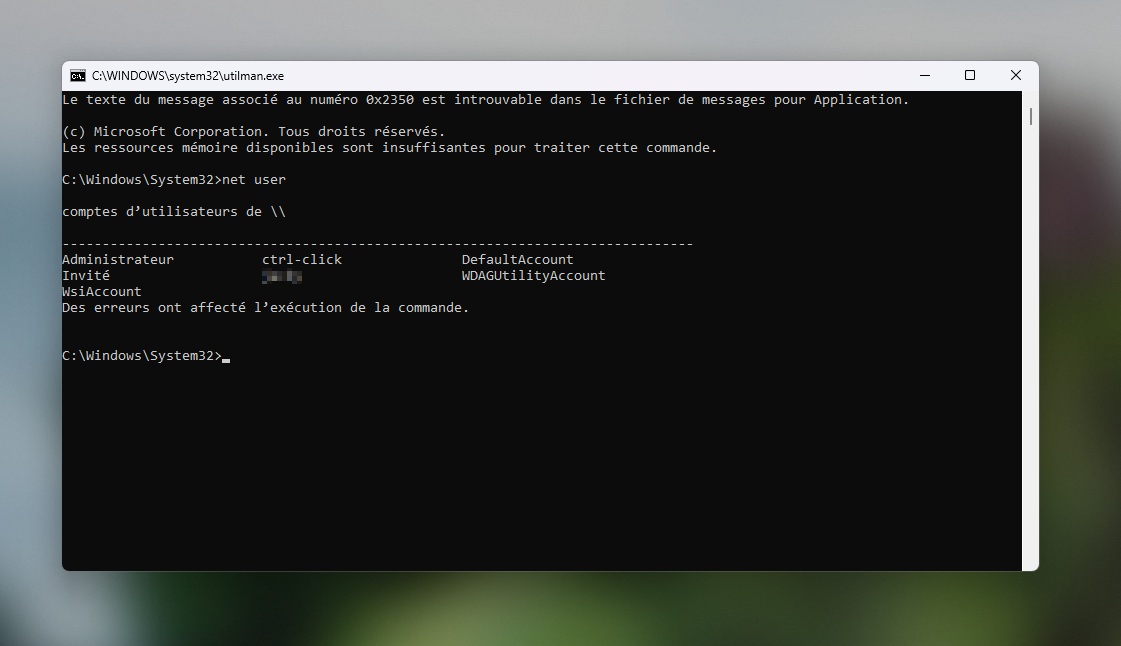
Saisissez dans l'invite de commande "net user", pour afficher les utilisateurs disponibles,
- 14.png (57.67 Kio) Consulté 14852 fois
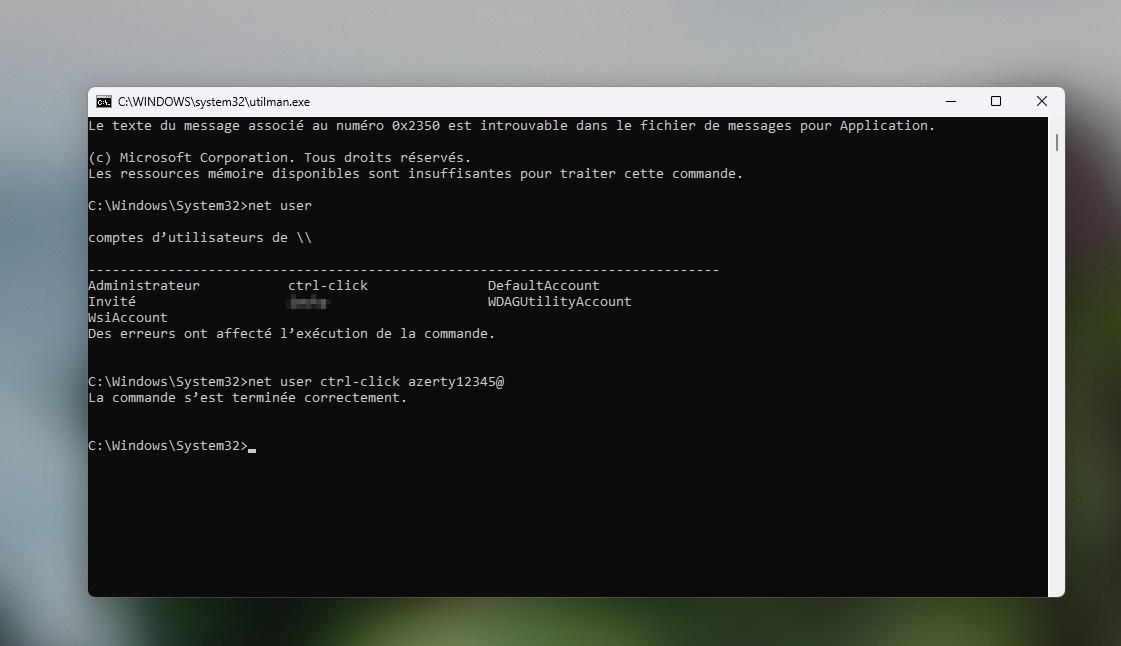
Saisissez alors, dans l'invite de commande "net user ctrl-click azerty12345@" (par exemple, pour un mot de passe "azerty12345@" du compte "ctrl-click"),
Si vous voyez :
"La commande s'est terminée correctement"
C'est que le mot de passe as été changé.
Pour vérifier, fermez l'invite de commandes, puis, ouvrez une session avec votre login (ctrl-click pour moi), avec votre nouveau mot de passe (azerty12345@ pour moi).
Bingo! Le mot de passe a été changé, et vous démarrez une session, même si vous l'aviez oublié, sans reformater et sans perdre vos données.
N.B. : N'oubliez pas de refaire la manip inverse (supprimer "Utilman.exe" et renommer "Utilman1.exe" en "Utilman.exe"), pour reboucher la faille (normalement, il faut faire toutes les manip en mode sans échec). Puis, redémarrez Windows 11 et changez de mot de passe de ctrl-click, après l'ouverture de session, à l'aide de [win]+[r] tapez "lusrmgr.msc" puis maintenez les touches [ctrl] et [maj] enfoncés, puis validez par [entrée] (cette manip lance le gestionnaire d'utilisateurs locaux en Administrateur)
ATTENTION !!! CETTE METHODE DOIT VOUS SERVIR UNIQUEMENT SI C'EST VOTRE PROPRE PC ET PROPRE COMPTE, OU BIEN, SI VOUS AVEZ L'ACCORD DU PROPRIETAIRE !!!
J'ai fait cette manip, pour récupérer mon mot de passe d'un PC portable sous Windows 11, que je n'avais pas démarré depuis un moment, et oublié le mot de passe de la session… Quand un ami m'a parlé de cette manip, ça m'a drôlement étonné, je lui ai dit "et ça marche?", car c'est une manip que je faisais sous Windows 7…
N.B. : En effet, cette méthode de réinitialisation de mot de passe Windows 10, fonctionne aussi sous Windows 11, avec la condition que vous avez fait un compte avec mot de passe, et non un compte avec PIN... Ou bien, si vous avez migré de Win 10, vers Win 11 (ce qui fait que les comptes sont avec un mot de passe et non un PIN)... En effet, si vous avez fait un compte avec PIN, c'est plus simple, ce compte dépend du passeport Windows, et le mot de passe peut être réinitialisé, simplement, en cliquant sur "j'ai oublié mon PIN", de renseigner ensuite l'email de récupération, et, de consulter ses mails dans la boîte à lettres valide.
Lancez votre PC.
[attachment=19]1.jpg[/attachment]
Une fois arrivé à l'écran de connexion,
1) cliquez sur la touche [Maj] (en maintenant, sans relâcher jusqu'au redémarrage),
2) et redémarrez votre PC, en cliquant sur Power
3) Redémarrer
[attachment=18]2.png[/attachment]
1) Après redémarrage, vous avez la fenêtre du mode sans échec de Windows 11.
2) Choisissez "Dépannage"
[attachment=17]3.png[/attachment]
Puis "Options avancées"
[attachment=16]4.png[/attachment]
Et enfin "Invite de commandes"
[attachment=15]5.png[/attachment]
1) Vous avez ouvert l'invite de commandes. Le chemin "x:\windows\System32" est le chemin courant.
2) À l'invite de commande saisissez "notepad"
Le bloc-notes s'affiche :
[attachment=14]6.png[/attachment]
1) Cliquez sur le menu "Fichier"
2) Puis, "Ouvrir"
[attachment=13]7.png[/attachment]
À gauche (dans les places connues), choisissez "Ce PC"
[attachment=12]8.png[/attachment]
Choisissez votre disque dur Windows (C:), en double-cliquant dessus
[attachment=1]9.jpg[/attachment]
Naviguez dans "C:\Windows\System32", à la recherche d'un fichier nommé "Utilman.exe"
Comme le bloc-notes, par défaut, n'affiche que les fichiers *.txt , cliquez sur la zone déroulante "Type de fichiers", en bas, à gauche du bouton "Annuler", et remplacez le champ "Fichiers texte (*.txt)", par "Tous les fichiers" (ou vous pouvez aussi saisir *.* , dans la zone "Nom de fichier", puis valider par [Entrée], ça va plus vite)
[attachment=11]10.png[/attachment]
Il n'y a pas ici, par défaut l'extension (.exe), mais, vous reconnaitrez facilement l'icône d'exécutable,
1) placez-vous donc sur le fichier "Utilman", sans valider, puis, cliquez sur le bouton droit de la souris, pour afficher le menu déroulant.
2) Dans ce menu, sélectionnez "Renommer"
[attachment=10]11.png[/attachment]
Puis, ajoutez un "1" (par exemple, ou autre chose), à la fin de ce fichier.
Validez, en appuyant une seule fois sur [Entrée]. (et oui, c'est étonnant, mais à ce niveau, on a tous les droits Admin du PC, car on a lancé une invite de commande en mode sans échec)
Appuyez sur la touche [F5] pour actualiser et voir ce que vous venez de faire.
[attachment=9]12.png[/attachment]
1) Naviguez maintenant, jusqu'au fichier "cmd"
2) Cliquez droite dessus, puis "Copier".
[attachment=8]13.png[/attachment]
1) Descendez jusqu'à tout en bas (avec la barre de défilement) pour trouver une zone vide, pour pouvoir le coller
2) Click droit -> "Coller"
2bis) N.B.: Pour vous éviter cette manip, vous pouvez simplement vous servir des touches [ctrl]+[c] (pour copier) et [ctrl]+[v] (pour coller), ça va beaucoup plus vite.
[attachment=7]14.png[/attachment]
Appuyez sur [F5] à nouveau, "cmd - Copie" apparait.
Click droit sur "cmd - Copie", renommer en "Utilman"
[attachment=6]15.png[/attachment]
1) Appuyez sur [F5] et vous devez pouvoir voir les deux fichiers "Utilman" et "Utilman1".
[attachment=5]16.png[/attachment]
Maintenant, fermez tout, et choisissez "Continuer (Quitter et passer à Windows 11)". Ne faites pas attention aux erreurs s'il y en a, tout fonctionne bien.
Après redémarrage de Windows 11, appuyez sur une touche pour voir l'écran de connexion,
[attachment=4]17.jpg[/attachment]
En bas, à droite, cliquez sur le petit bonhomme (qui normalement active les options d'accessibilités malvoyants etc…)
Miracle! Une fenêtre invite de commandes (dos) s'affiche! Avec les droits Admin en plus!
[attachment=0]17.2.jpg[/attachment]
Le travail est presque fini désormais.
[attachment=3]18.jpg[/attachment]
Saisissez dans l'invite de commande "net user", pour afficher les utilisateurs disponibles,
[attachment=2]19.jpg[/attachment]
Saisissez alors, dans l'invite de commande "net user ctrl-click azerty12345@" (par exemple, pour un mot de passe "azerty12345@" du compte "ctrl-click"),
Si vous voyez :
"La commande s'est terminée correctement"
C'est que le mot de passe as été changé.
Pour vérifier, fermez l'invite de commandes, puis, ouvrez une session avec votre login (ctrl-click pour moi), avec votre nouveau mot de passe (azerty12345@ pour moi).
Bingo! Le mot de passe a été changé, et vous démarrez une session, même si vous l'aviez oublié, sans reformater et sans perdre vos données.
N.B. : N'oubliez pas de refaire la manip inverse (supprimer "Utilman.exe" et renommer "Utilman1.exe" en "Utilman.exe"), pour reboucher la faille (normalement, il faut faire toutes les manip en mode sans échec). Puis, redémarrez Windows 11 et changez de mot de passe de ctrl-click, après l'ouverture de session, à l'aide de [win]+[r] tapez "lusrmgr.msc" puis maintenez les touches [ctrl] et [maj] enfoncés, puis validez par [entrée] (cette manip lance le gestionnaire d'utilisateurs locaux en Administrateur)