Pour les prérequis, il faut que vous aillez un Rpi500+, avec Raspberrypi OS - Debian 13 based (Trixie). Comme c'est celui que le logiciel de boot du Rpi500+ (PINN) installe, c'est correct. Vous pouvez aussi migrer votre ancien Rasperrypi OS, de votre Rpi4B, de Debian 12 à Debian 13.
- Astuce : Vous pouvez aussi, installer Raspberrypi OS - Debian 13 based, sur un disque dur USB, ou une bonne carte SD de bonne capacitée, et booter dessus.
Démarrons.
Saisissez, dans une session root :
Pour mettre à jour le Raspberrypi OS.
Si apt-get, vous demande s'il doit mettre à jour les config, répondez toujours "gardes les anciens fichiers de configuration"
Désactivons "cloud-init", pour l'instant. (Cloud-init est un système d'initialisation de machines Linux, au premier démarrage.) Tapez :
Regardez ensuite, votre configuration réseau :
Notez les 2 infos suivantes, en dessous de la carte réseau "eth0" :
…
2: eth0 : …
- link/ether aa:bb:cc:dd:ee:ff …
- inet 172.16.0.12/24 …
…
Copiez-collez donc les 2 informations, dans un fichier texte par ex. L'une après "link/ether" :
aa:bb:cc:dd:ee:ff, et l'autre après "inet" :
172.16.0.12/24 . La première est votre adresse MAC, et la 2ème est votre code IP/masque réseau.
Désactivons et désinstallons le NetworkManager, pour y installer la gestion réseau historique de Debian, le "ifupdown" :
Pour désactiver NetworkManager
Puis :
Pour installer ifupdown (qui est configuré par le fichier /etc/network/interfaces, et que Proxmox VE utilise), ainsi que les outils "bridge-utils", qui vont nous permettre de créer un bridge (pont), pour Proxmox VE.
à l'intérieur taper :
Code : Tout sélectionner
auto lo
iface lo inet loopback

iface eth0 inet manual
        hwaddress ether aa:bb:cc:dd:ee:ff

iface wlan0 inet manual

auto vmbr0
iface vmbr0 inet static
        address 172.16.0.12/24
        gateway 172.16.0.1
        hwaddress ether aa:bb:cc:dd:ee:ff
        bridge-ports eth0
        bridge-stp off
        bridge-fd 0
puis :
si vous faites :
Vous voyez qu'il y a le bridge qui apparaît et qui est correctement configuré.
Vérifiez quand même la config du dns :
# Generated by NetworkManager
search ctrl-click.lan
nameserver 172.16.0.254
Ensuite, ajoutez le Code IP, correspondant à votre nom de machine dans /etc/hosts :
Vous pouvez d'ores-et-déjà tester la bonne config en redémarrant :
Désinstallez ensuite le gestionnaire réseau NetworkManager, car, il ne sert plus à rien :
ensuite, tapez à l'invite de commandes, en root:
Code : Tout sélectionner
cat > /etc/apt/sources.list.d/pve-install-repo.sources << EOL
Types: deb
URIs: http://download.proxmox.com/debian/pve
Suites: $(lsb_release -sc)
Components: pve-no-subscription
Signed-By: /usr/share/keyrings/proxmox-archive-keyring.gpg
EOL
Récupérez la clé :
Code : Tout sélectionner
wget https://enterprise.proxmox.com/debian/proxmox-archive-keyring-$(lsb_release -sc).gpg -O /usr/share/keyrings/proxmox-archive-keyring.gpg
faire après :
Installation :
Code : Tout sélectionner
apt install proxmox-ve pve-manager qemu-server pve-cluster chrony
Si vous avez des erreurs, (notamment j'ai observé cette erreur sur une machine Debian 12, passée manuellement en Debian 13) :
dpkg: error processing archive /var/cache/apt/archives/pve-firmware_3.18-5_all.deb (--unpack):
trying to overwrite '/lib/firmware/mediatek/BT_RAM_CODE_MT7922_1_1_hdr.bin', which is also in package firmware-mediatek (1:20240709-2~bpo12+1+rpt4)
dpkg-deb: error: paste subprocess was killed by signal (Broken pipe)
Errors were encountered while processing:
/var/cache/apt/archives/pve-firmware_3.18-5_all.deb
Error: Sub-process /usr/bin/dpkg returned an error code (1)
C'est que le fichier "/lib/firmware/mediatek/BT_RAM_CODE_MT7922_1_1_hdr.bin" est déjà présent dans "firmware-mediatek", et donc que dpkg refuse de l'écraser.
Pour vérifier de quoi il s'agit :
Le mettre à jour :
S'il refuse, car il veut faire "apt --fix-broken install", faire :
Code : Tout sélectionner
dpkg -i --force-overwrite /tmp/firmware-mediatek_20250410-2_all.deb
Code : Tout sélectionner
apt install proxmox-ve pve-manager qemu-server pve-cluster chrony
Et là, ça devrait marcher.
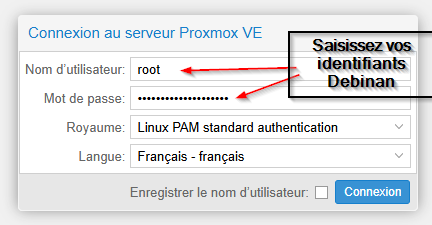
Allez sur votre navigateur web et saisissez :
Vous avez ça :
- 3.png (88.56 Kio) Consulté 4 fois
On passe le message suivant, car on veut se servir des fonctionnalités gratuites :

- 2.png (9.3 Kio) Consulté 4 fois
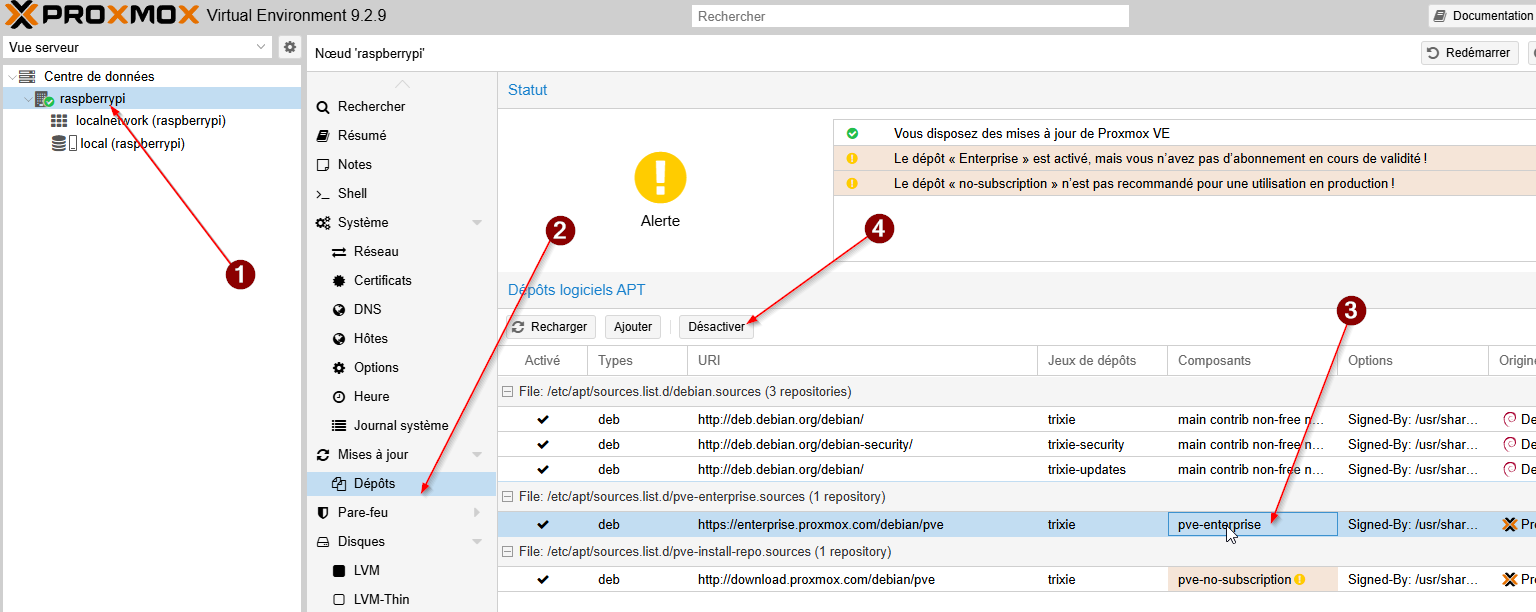
Désactivons la licence "entreprise" :
- 1.png (19.38 Kio) Consulté 4 fois
1) Allez sur le nom de votre machine (chez moi "raspberrypi"),
2) Cliquez sur "Dépôts", dans le menu,
3) Cliquez sur "pve-entreprise",
4) Désactivez-le.
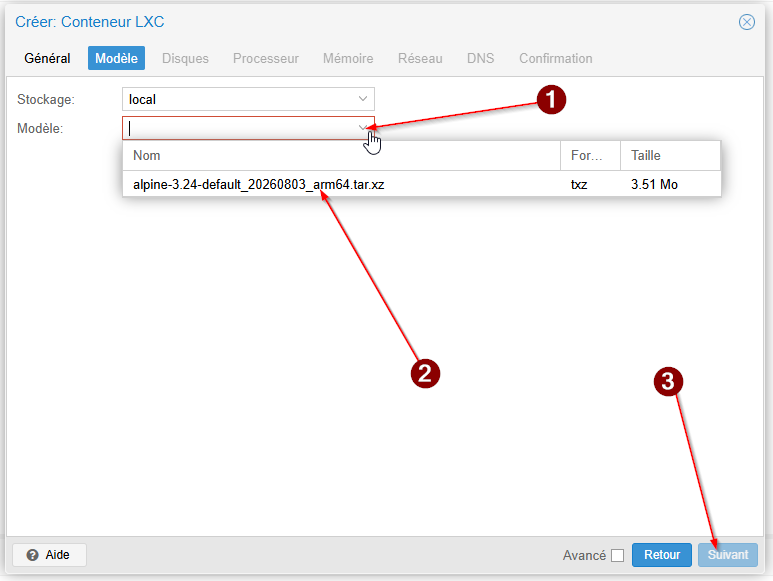
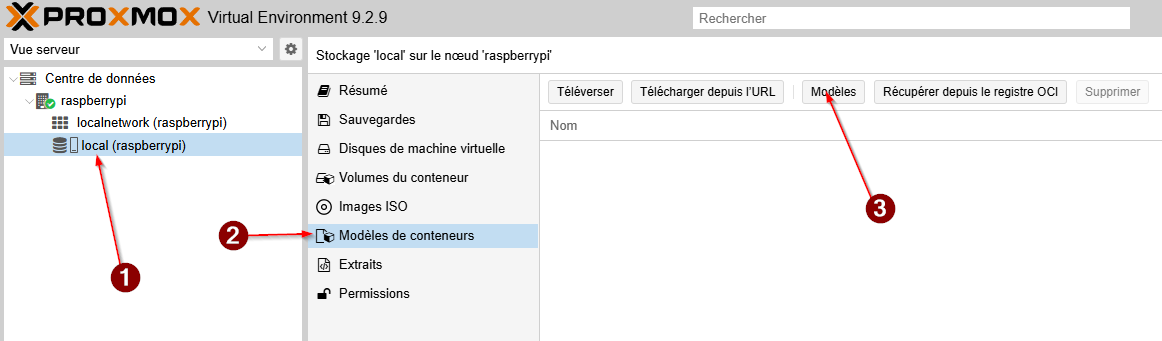
On va installer un premier conteneur. Ça sera "Alpine". Téléchargez l'iso dans les modèles :
- 18.png (37.52 Kio) Consulté 4 fois
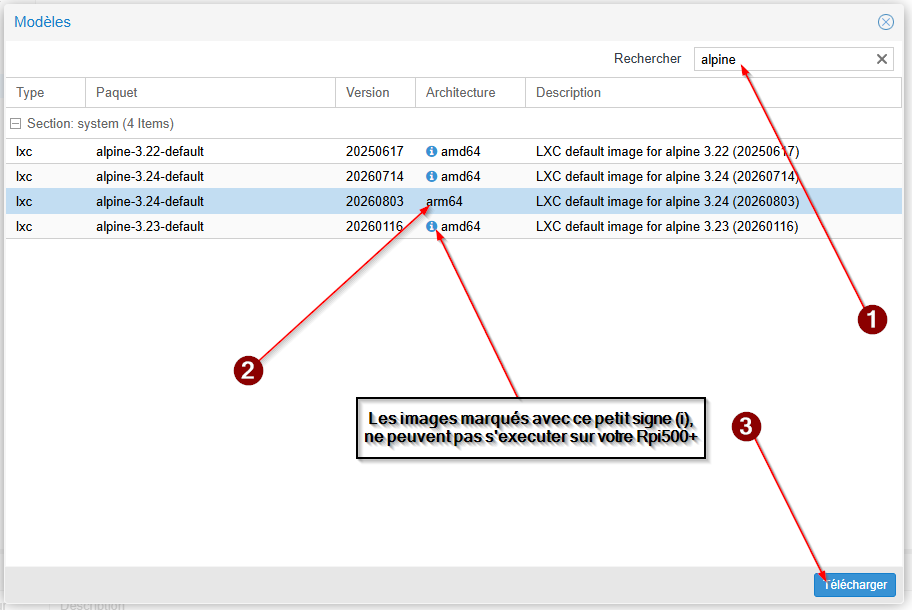
3) Après avoir cliqué sur le bouton "Modèles", la fenêtre suivante s'affiche :
- 17.png (21.33 Kio) Consulté 4 fois
1) Dans la zone "Rechercher", saisissez "alpine",
2) Sélectionnez l'image de "Alpine" en "arm64". Le processeur du Rpi500+ a une architecture "aarch64" (vous pouvez vérifier, avec la commande "lscpu"),
3) Téléchargez-la.
- 16.png (13.94 Kio) Consulté 4 fois
- 15.png (38.32 Kio) Consulté 4 fois
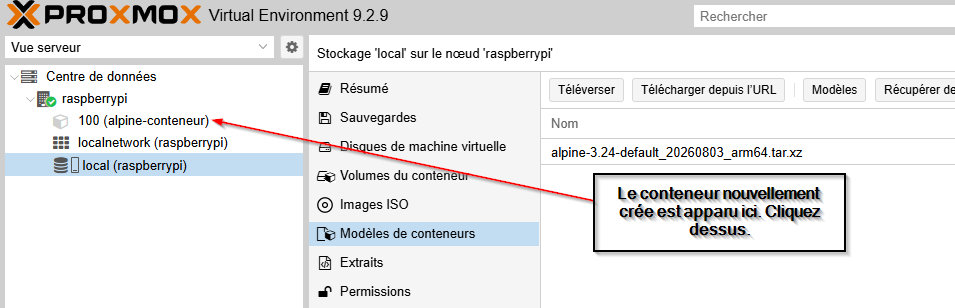
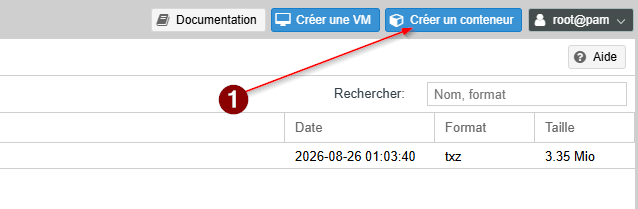
1) Cliquez ici, pour créer un conteneur.
- 14.png (11.08 Kio) Consulté 4 fois
- 13.png (42.33 Kio) Consulté 4 fois
- 12.png (23.72 Kio) Consulté 4 fois
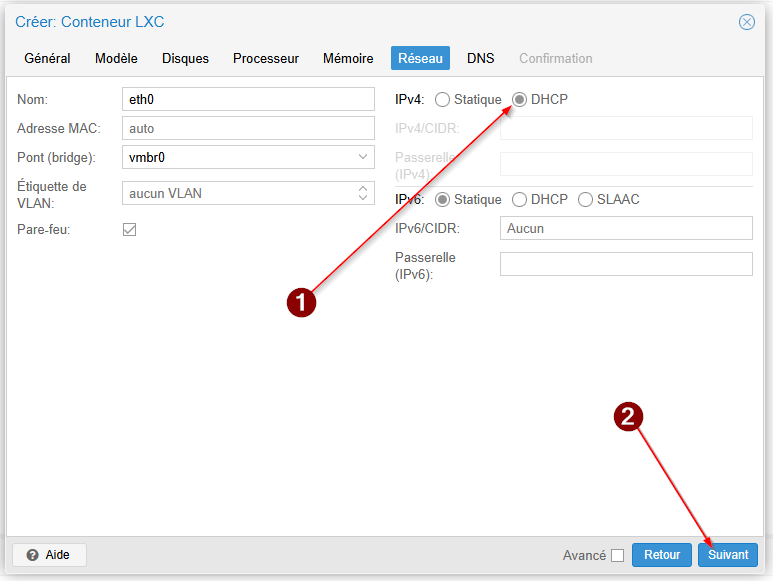
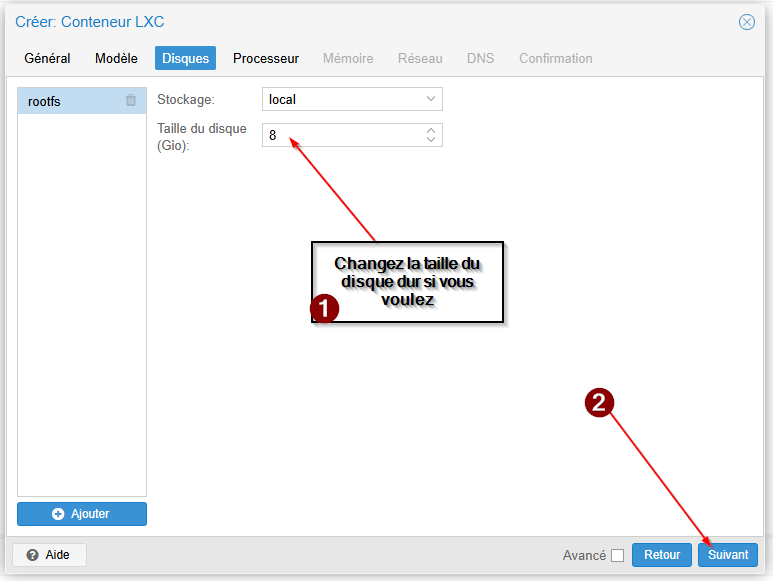
Laissez tout par défaut, de "Disque" à "Réseau", voici, ce que j'ai mis dans "Réseau" :
- 11.png (31.26 Kio) Consulté 4 fois
1) Mettez l'adresse IPv4 en DHCP,
2) Suivant
Laissez le DNS par défaut, en cliquant sur "Suivant"
- 10.png (30.7 Kio) Consulté 4 fois
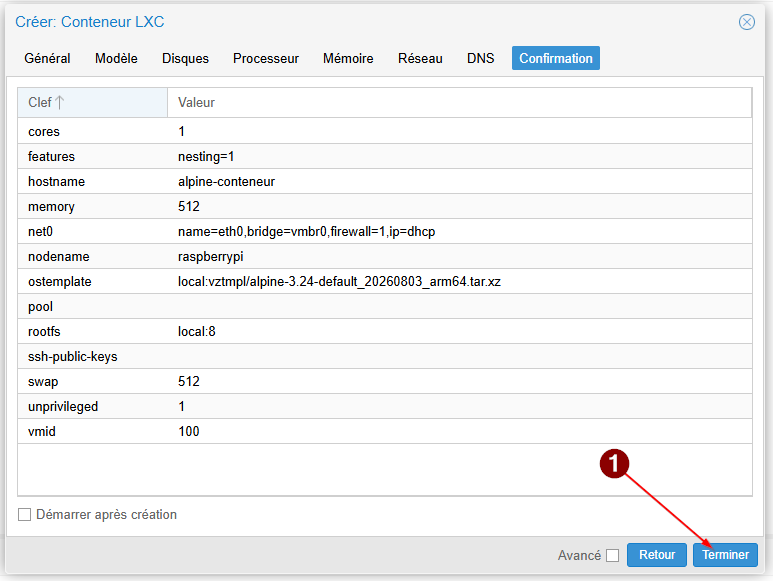
Voici le résumé
1) Terminez.
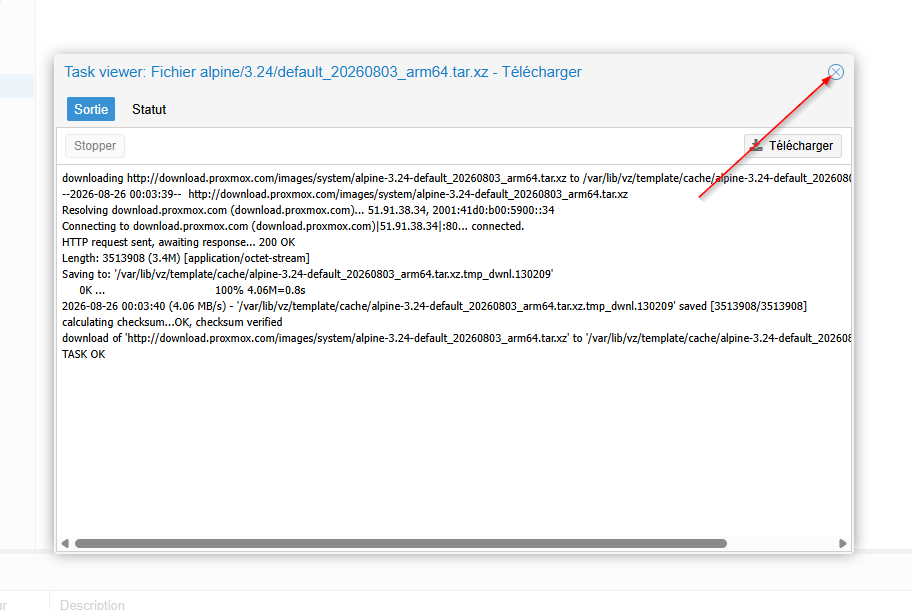
Fermez la fenêtre suivante, à la fin de la création.
- 9.png (28.35 Kio) Consulté 4 fois
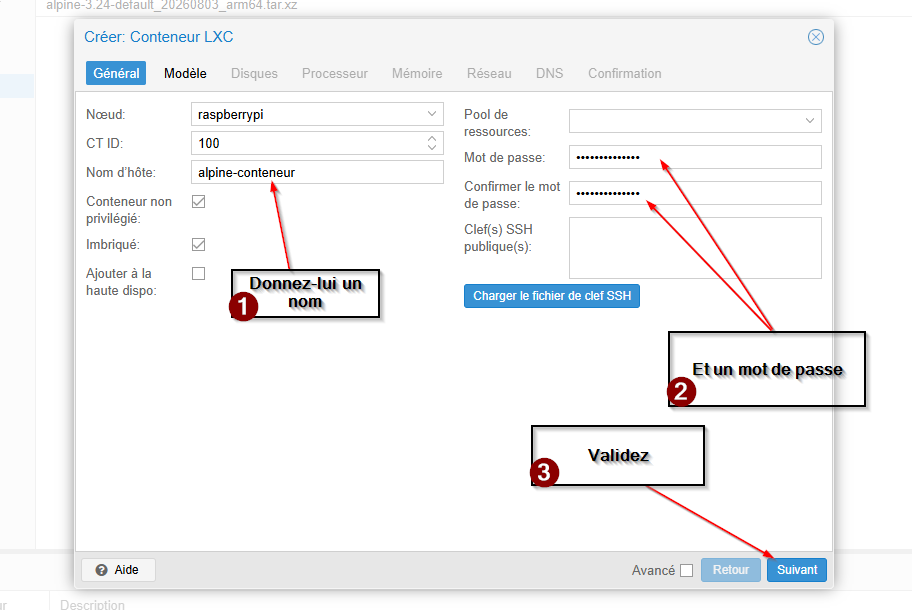
- 8.png (48.53 Kio) Consulté 4 fois
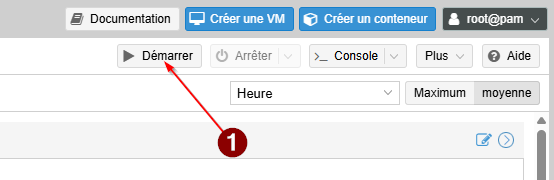
1) Démarrez-le ici.
- 7.png (11.01 Kio) Consulté 4 fois
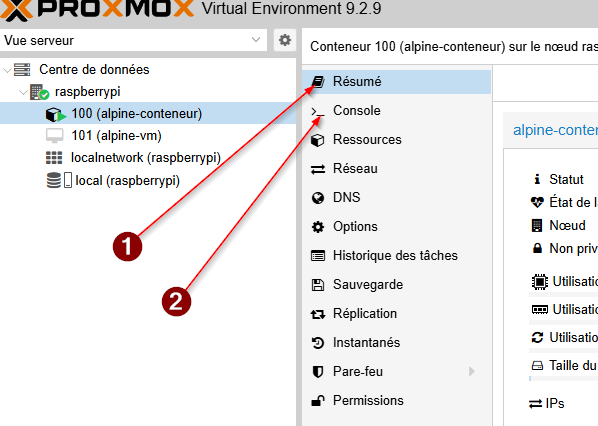
1) Vous arrivez directement dans "Résumé",
2) Cliquez sur "Console", pour saisir des commandes dans "alpine-conteneur"
- 6.png (41.37 Kio) Consulté 4 fois
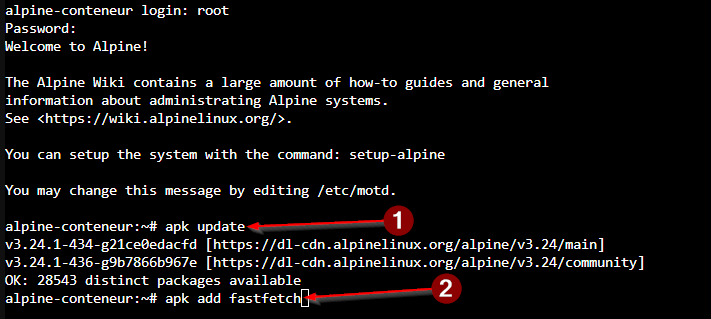
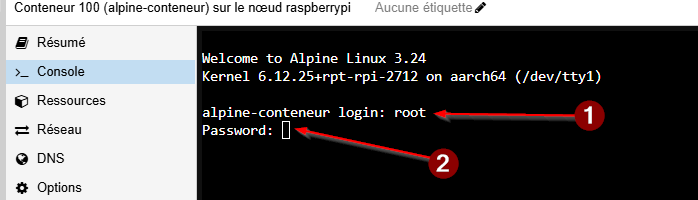
Il nous demande de nous authentifier :
1) login : root
2) Password : (le mot de passe qu'on a définis tout au début, à la création du conteneur, le premier onglet "Général")
- 5.png (54.68 Kio) Consulté 4 fois
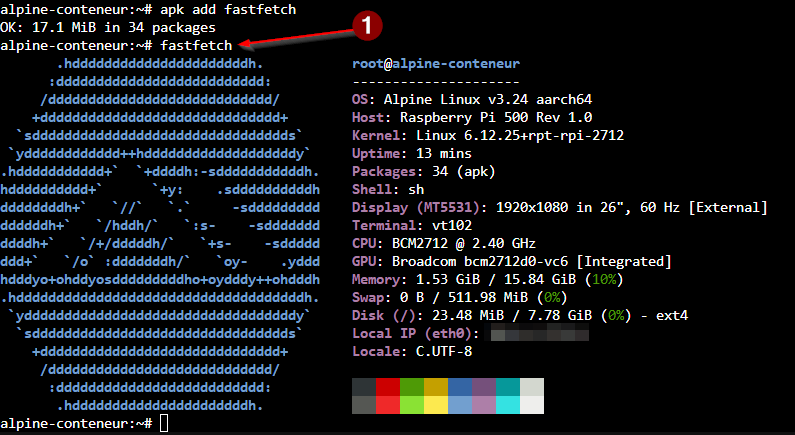
1) et 2) : saisissez ces 2 instructions à la suite, pour installer une application très légère, juste pour voir que l'installation s'est bien faite :
- 4.png (32.85 Kio) Consulté 4 fois
1) Exécutez l'application nouvellement installée, et voyez que ça fonctionne!

Bon, mise à part, pas de gros miracles pour l'instant, comme Proxmox VE, fonctionne sur les systèmes "arm64", depuis août 2026, et en particulier sur Rpi500+, (et que de plus le Rpi500+, n'a pas de Bios UEFI), il n'y a pas des masses d'OS, à tester et à bidouiller…

Espérons que ça va changer…
A bientôt.
Source :
https://www.linuxtricks.fr/wiki/wiki.ph ... t-officielPour les prérequis, il faut que vous aillez un Rpi500+, avec Raspberrypi OS - Debian 13 based (Trixie). Comme c'est celui que le logiciel de boot du Rpi500+ (PINN) installe, c'est correct. Vous pouvez aussi migrer votre ancien Rasperrypi OS, de votre Rpi4B, de Debian 12 à Debian 13.
- Astuce : Vous pouvez aussi, installer Raspberrypi OS - Debian 13 based, sur un disque dur USB, ou une bonne carte SD de bonne capacitée, et booter dessus.
Démarrons.
Saisissez, dans une session root :
[code]apt-get update && apt-get upgrade -y[/code]
Pour mettre à jour le Raspberrypi OS.
Si apt-get, vous demande s'il doit mettre à jour les config, répondez toujours "gardes les anciens fichiers de configuration"
Désactivons "cloud-init", pour l'instant. (Cloud-init est un système d'initialisation de machines Linux, au premier démarrage.) Tapez :
[code]touch /etc/cloud/cloud-init.disabled[/code]
Regardez ensuite, votre configuration réseau :
[code]ip a[/code]
Notez les 2 infos suivantes, en dessous de la carte réseau "eth0" :
[quote]…
2: eth0 : …
- link/ether [u][b]aa:bb:cc:dd:ee:ff[/b][/u] …
- inet [u][b]172.16.0.12/24[/b][/u] …
…[/quote]
Copiez-collez donc les 2 informations, dans un fichier texte par ex. L'une après "link/ether" : [b][u]aa:bb:cc:dd:ee:ff[/u][/b], et l'autre après "inet" : [b][u]172.16.0.12/24[/u][/b] . La première est votre adresse MAC, et la 2ème est votre code IP/masque réseau.
Désactivons et désinstallons le NetworkManager, pour y installer la gestion réseau historique de Debian, le "ifupdown" :
[code]systemctl disable --now NetworkManager[/code]
Pour désactiver NetworkManager
Puis :
[code]apt install ifupdown2 bridge-utils[/code]
Pour installer ifupdown (qui est configuré par le fichier /etc/network/interfaces, et que Proxmox VE utilise), ainsi que les outils "bridge-utils", qui vont nous permettre de créer un bridge (pont), pour Proxmox VE.
[code]nano /etc/network/interfaces[/code]
à l'intérieur taper :
[code]auto lo
iface lo inet loopback
iface eth0 inet manual
hwaddress ether aa:bb:cc:dd:ee:ff
iface wlan0 inet manual
auto vmbr0
iface vmbr0 inet static
address 172.16.0.12/24
gateway 172.16.0.1
hwaddress ether aa:bb:cc:dd:ee:ff
bridge-ports eth0
bridge-stp off
bridge-fd 0
[/code]
puis :
[code]service networking restart[/code]
si vous faites :
[code]ip a[/code]
Vous voyez qu'il y a le bridge qui apparaît et qui est correctement configuré.
Vérifiez quand même la config du dns :
[code]cat /etc/resolv.conf[/code]
[quote]# Generated by NetworkManager
search ctrl-click.lan
nameserver 172.16.0.254
[/quote]
Ensuite, ajoutez le Code IP, correspondant à votre nom de machine dans /etc/hosts :
[code]echo "172.16.0.254 raspberrypi" >> /etc/hosts[/code]
Vous pouvez d'ores-et-déjà tester la bonne config en redémarrant :
[code]reboot[/code]
Désinstallez ensuite le gestionnaire réseau NetworkManager, car, il ne sert plus à rien :
[code]apt purge network-manager[/code]
ensuite, tapez à l'invite de commandes, en root:
[code]cat > /etc/apt/sources.list.d/pve-install-repo.sources << EOL
Types: deb
URIs: http://download.proxmox.com/debian/pve
Suites: $(lsb_release -sc)
Components: pve-no-subscription
Signed-By: /usr/share/keyrings/proxmox-archive-keyring.gpg
EOL[/code]
Récupérez la clé :
[code]wget https://enterprise.proxmox.com/debian/proxmox-archive-keyring-$(lsb_release -sc).gpg -O /usr/share/keyrings/proxmox-archive-keyring.gpg
[/code]
faire après :
[code]apt-get update[/code]
[quote]Hit:1 http://deb.debian.org/debian trixie InRelease
Hit:2 http://deb.debian.org/debian-security trixie-security InRelease
Hit:3 http://deb.debian.org/debian trixie-updates InRelease
Hit:4 http://download.proxmox.com/debian/pve trixie InRelease
4 packages can be upgraded. Run 'apt list --upgradable' to see them.
Notice: Skipping acquire of configured file 'pve-no-subscription/binary-armhf/Packages' as repository 'http://download.proxmox.com/debian/pve trixie InRelease' doesn't support architecture 'armhf'[/quote]
Installation :
[code]apt install proxmox-ve pve-manager qemu-server pve-cluster chrony[/code]
Si vous avez des erreurs, (notamment j'ai observé cette erreur sur une machine Debian 12, passée manuellement en Debian 13) :
[quote]dpkg: error processing archive /var/cache/apt/archives/pve-firmware_3.18-5_all.deb (--unpack):
trying to overwrite '/lib/firmware/mediatek/BT_RAM_CODE_MT7922_1_1_hdr.bin', which is also in package firmware-mediatek (1:20240709-2~bpo12+1+rpt4)
dpkg-deb: error: paste subprocess was killed by signal (Broken pipe)
Errors were encountered while processing:
/var/cache/apt/archives/pve-firmware_3.18-5_all.deb
Error: Sub-process /usr/bin/dpkg returned an error code (1)[/quote]
C'est que le fichier "/lib/firmware/mediatek/BT_RAM_CODE_MT7922_1_1_hdr.bin" est déjà présent dans "firmware-mediatek", et donc que dpkg refuse de l'écraser.
Pour vérifier de quoi il s'agit :
[code]dpkg -l | grep -E 'firmware-mediatek|pve-firmware'[/code]
Le mettre à jour :
[code]apt install firmware-mediatek=20250410-2[/code]
S'il refuse, car il veut faire "apt --fix-broken install", faire :
[code]cp /var/lib/dpkg/status /var/lib/dpkg/status.backup[/code]
[code]cd /tmp && apt-get download firmware-mediatek=20250410-2[/code]
[code]dpkg -i --force-overwrite /tmp/firmware-mediatek_20250410-2_all.deb[/code]
[code]dpkg --configure -a[/code]
[code]apt --fix-broken install[/code]
[code]apt install proxmox-ve pve-manager qemu-server pve-cluster chrony[/code]
Et là, ça devrait marcher.
Allez sur votre navigateur web et saisissez :
[code]https://172.16.0.12:8006[/code]
Vous avez ça :
[attachment=17]1.png[/attachment]
On passe le message suivant, car on veut se servir des fonctionnalités gratuites :
[attachment=16]2.png[/attachment]
Désactivons la licence "entreprise" :
[attachment=15]3.png[/attachment]
1) Allez sur le nom de votre machine (chez moi "raspberrypi"),
2) Cliquez sur "Dépôts", dans le menu,
3) Cliquez sur "pve-entreprise",
4) Désactivez-le.
On va installer un premier conteneur. Ça sera "Alpine". Téléchargez l'iso dans les modèles :
[attachment=14]4.png[/attachment]
3) Après avoir cliqué sur le bouton "Modèles", la fenêtre suivante s'affiche :
[attachment=13]5.png[/attachment]
1) Dans la zone "Rechercher", saisissez "alpine",
2) Sélectionnez l'image de "Alpine" en "arm64". Le processeur du Rpi500+ a une architecture "aarch64" (vous pouvez vérifier, avec la commande "lscpu"),
3) Téléchargez-la.
[attachment=12]6.png[/attachment]
[attachment=11]7.png[/attachment]
1) Cliquez ici, pour créer un conteneur.
[attachment=10]8.png[/attachment]
[attachment=9]9.png[/attachment]
[attachment=8]10.png[/attachment]
Laissez tout par défaut, de "Disque" à "Réseau", voici, ce que j'ai mis dans "Réseau" :
[attachment=7]11.png[/attachment]
1) Mettez l'adresse IPv4 en DHCP,
2) Suivant
Laissez le DNS par défaut, en cliquant sur "Suivant"
[attachment=6]12.png[/attachment]
Voici le résumé
1) Terminez.
Fermez la fenêtre suivante, à la fin de la création.
[attachment=5]13.png[/attachment]
[attachment=4]14.png[/attachment]
1) Démarrez-le ici.
[attachment=3]15.png[/attachment]
1) Vous arrivez directement dans "Résumé",
2) Cliquez sur "Console", pour saisir des commandes dans "alpine-conteneur"
[attachment=2]16.png[/attachment]
Il nous demande de nous authentifier :
1) login : root
2) Password : (le mot de passe qu'on a définis tout au début, à la création du conteneur, le premier onglet "Général")
[attachment=1]17.png[/attachment]
1) et 2) : saisissez ces 2 instructions à la suite, pour installer une application très légère, juste pour voir que l'installation s'est bien faite :
[code]apk update
apk add fastfetch[/code]
[attachment=0]18.png[/attachment]
1) Exécutez l'application nouvellement installée, et voyez que ça fonctionne! :)
[code]fastfetch[/code]
Bon, mise à part, pas de gros miracles pour l'instant, comme Proxmox VE, fonctionne sur les systèmes "arm64", depuis août 2026, et en particulier sur Rpi500+, (et que de plus le Rpi500+, n'a pas de Bios UEFI), il n'y a pas des masses d'OS, à tester et à bidouiller… :(
Espérons que ça va changer…
A bientôt.
Source : https://www.linuxtricks.fr/wiki/wiki.php?title=raspberry-pi-installer-proxmox-virtual-environment-officiel